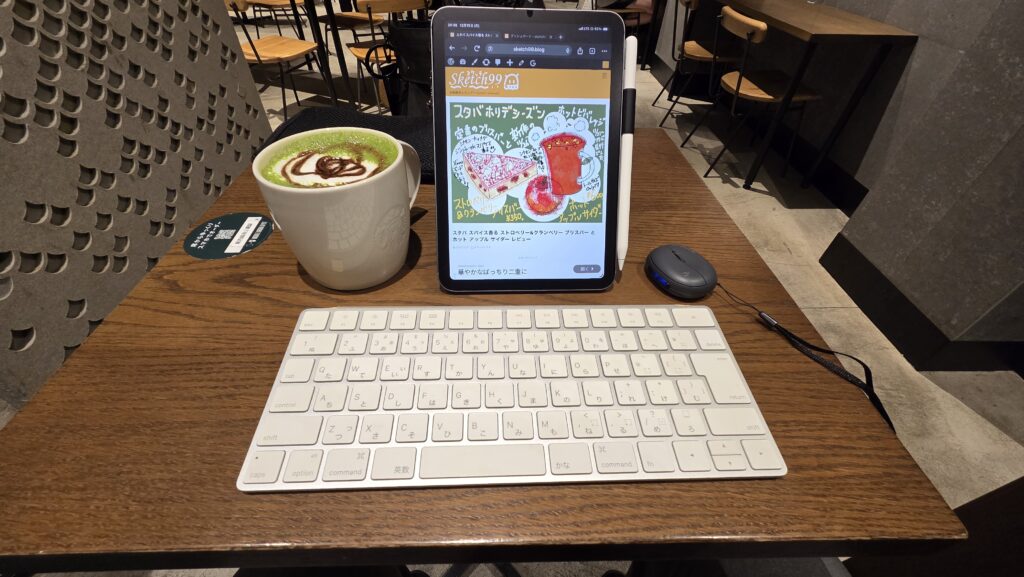
iPad Pro M4 13インチ と iPad mini A17Pro の2台持ちをしています。
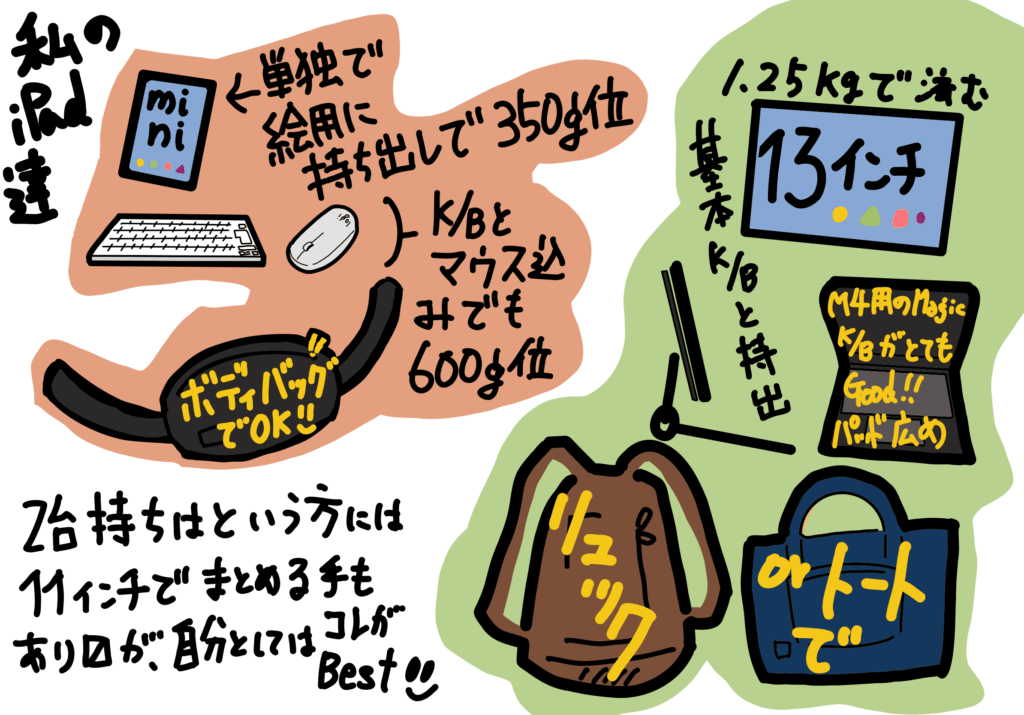
13インチは キーボードとトラックパッドがある Magic Keyboard を使っていますが、iPad mini は 絵描きだけの時にペンシルだけ持ち出すこともありますが、キーボードとマウスを持ち出して 最小モバイル環境を実現させるように利用しています。
今までの結論で、キーボードは Mac 用の Magic Keyboard が(自分にとって)至高となりました。
logi KEYS TO GO 2 ・・・logi どうして「¥」カナだと「ー(伸ばし棒)」が左角にあるんよぉぉぉぉ
MOBO Keyboard 2・・・あれ閉じてるのに電池切れしているのなぜ?

マウスも色々遍歴がありますが、logi Pebble Mouse M350 に辿り着きましたが、
サンワサプライさんが定期的に 小型マウス領域を攻めてきていますので、たまに浮気ます。

前回の SLIMO は ラミネート処理されているテーブルで動かなかったので さようならしました。
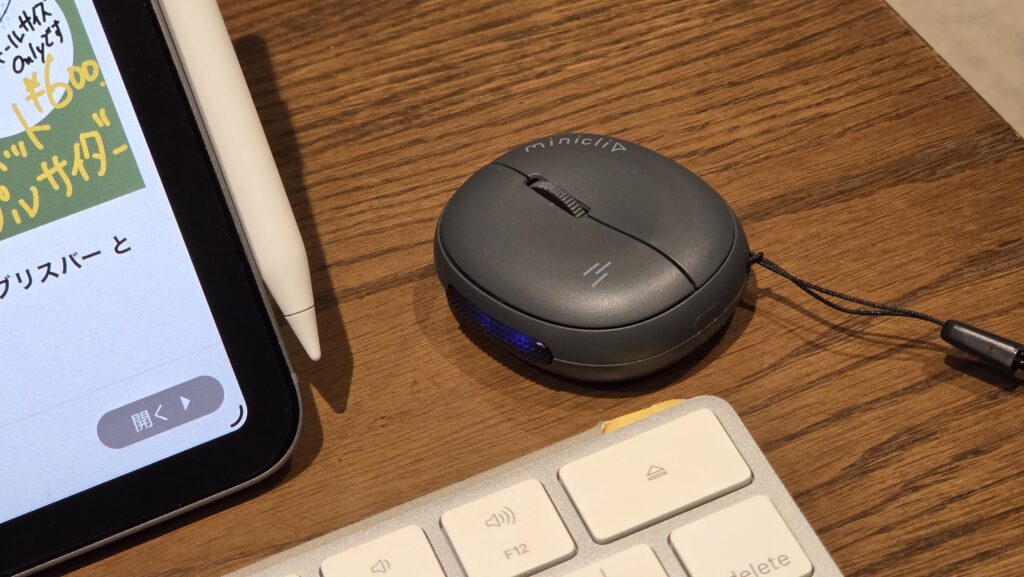
今回 超小型マウス 400-MABT210 愛称 minicli は IR LED なので トライです。

目次
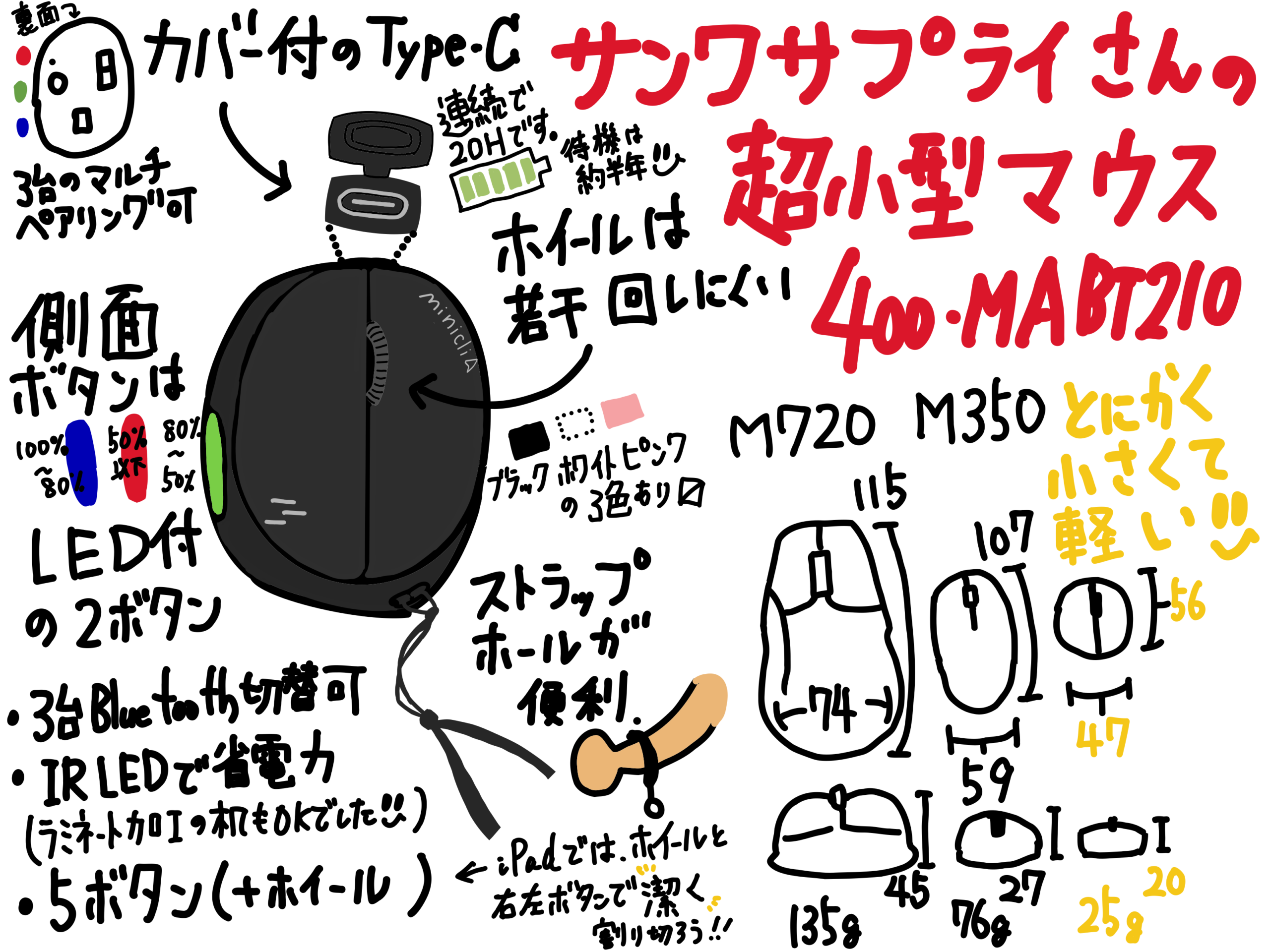
読み取り方式は IR LED(ラミネート加工テーブルでも動作しました)
以前 サンワサプライさんのマウスで致命的だった ラミネート処理されたテーブルで使えずさよならしましたので、まずはこちらを確認。
前回は Blue LED でしたが、今回は IR LED です。(仕様的には Blue LED でラミネート加工は大丈夫なはずなんですけどねぇ)
結果 問題ありませんでした。
さすがに ガラス面などでは動作しないものの、比較的喫茶店で多いラミネート加工テーブルで問題ありませんでした。合格。
IR LED は精度は落ちるものの、バッテリーに優しい省電力です。合理的な選択ですね。
大きさが段違い
縦の長さ、5.6cm しかありません。
普通のマウスだと 縦が10cm以上位で、logi M350 でも10cmあります。
マウスの持ち方によっては辛い人がいると思うのですが、
iPad 用に使うマウスでは、指さきを添える形で割と使っているので、小さくても苦ではなかったです。
割り切りが必要なサイズではあります。
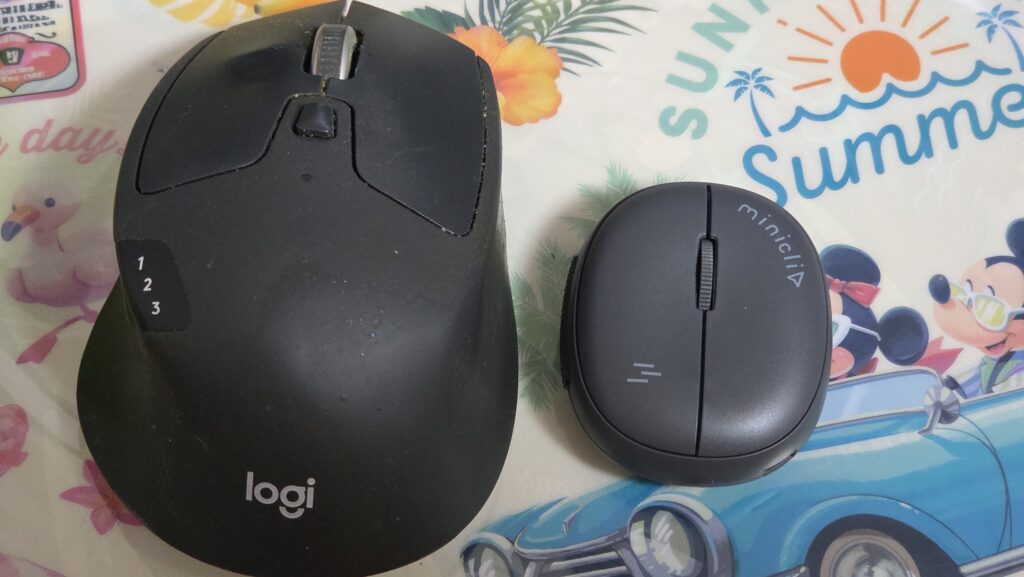
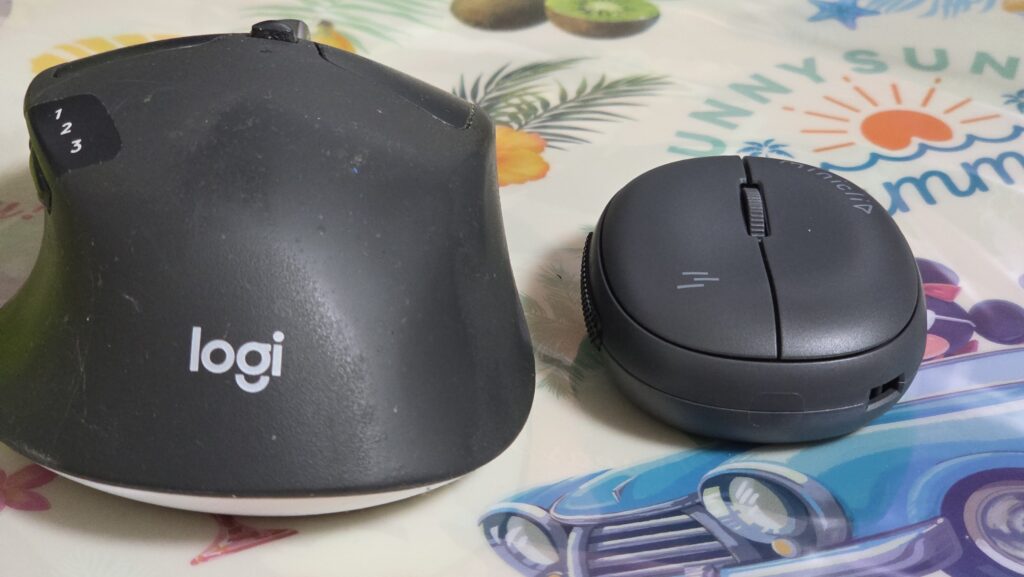
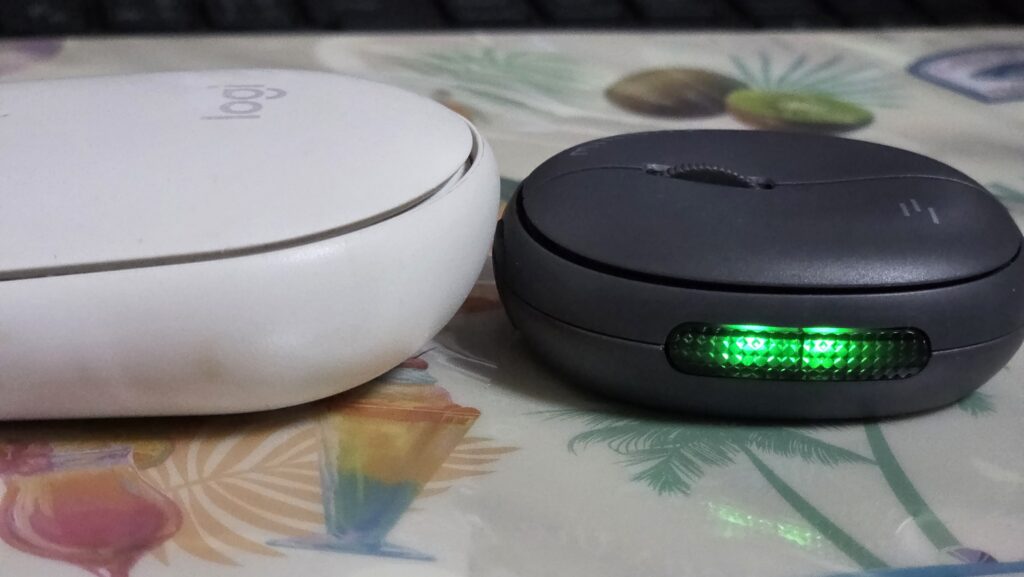
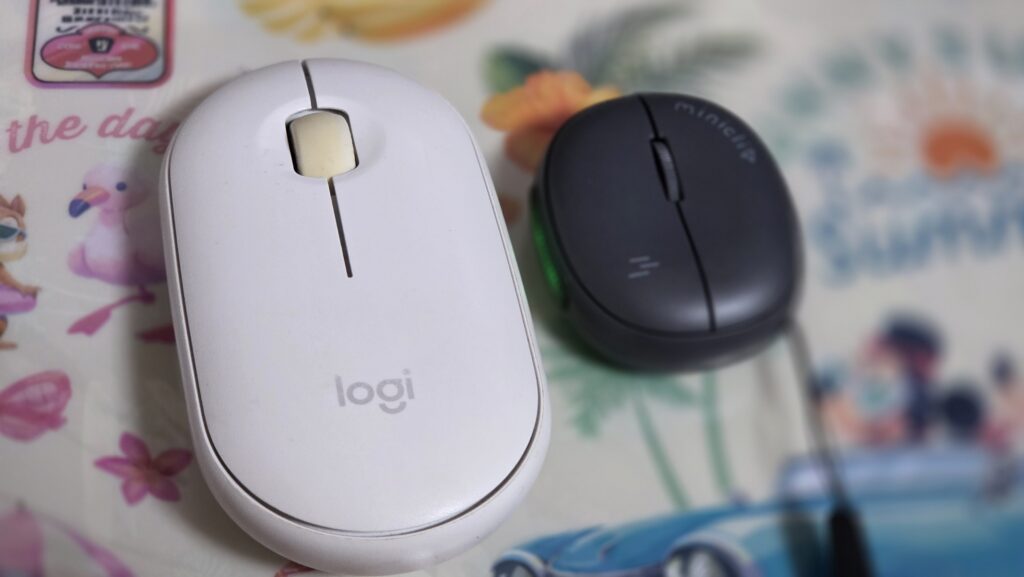
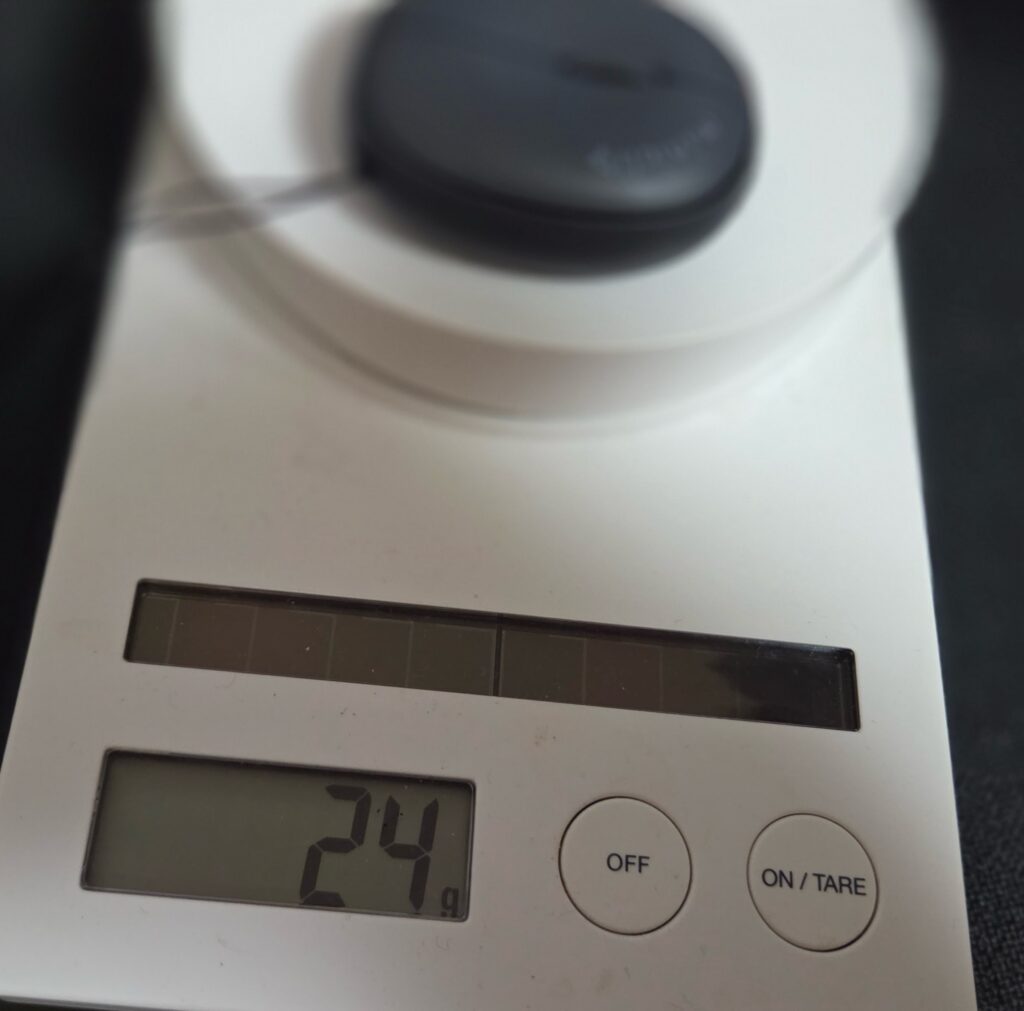
重さ 25g
重さがたった 25g しかありません。
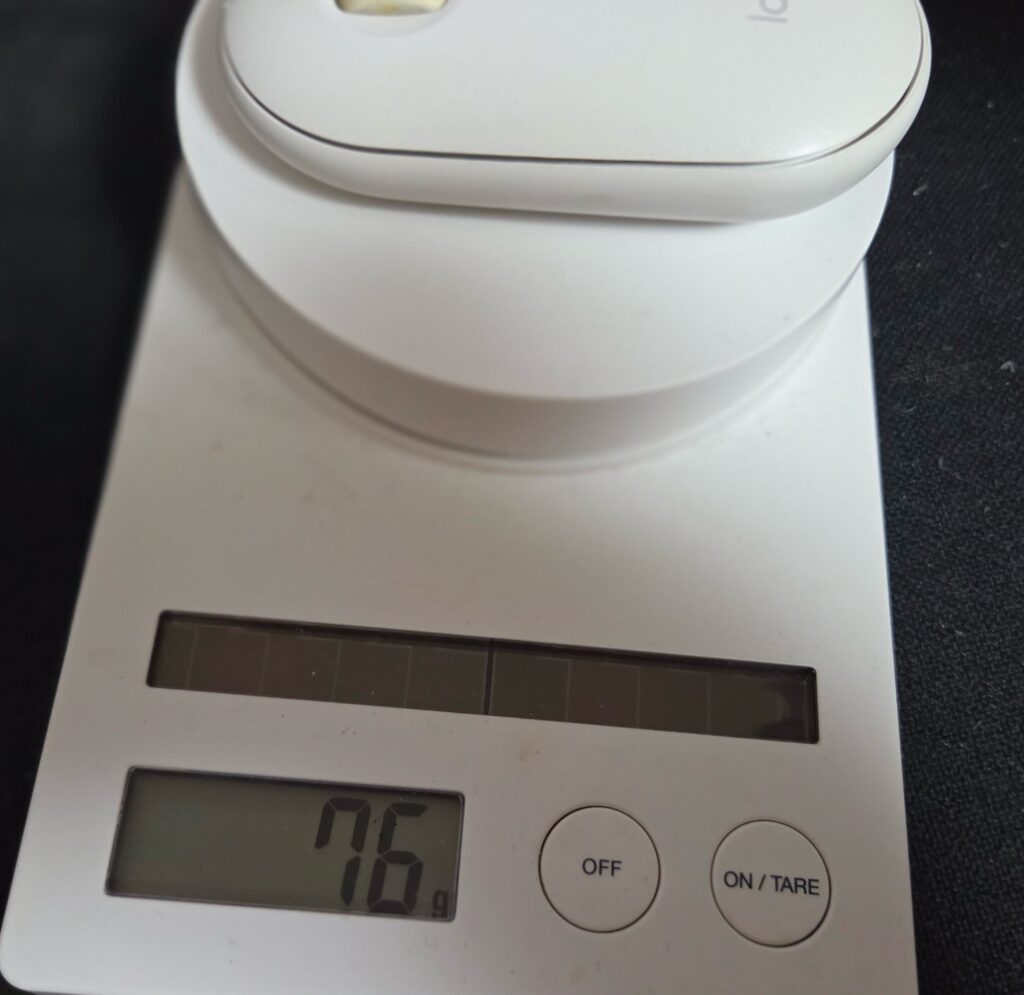
logi M350 は 76g ありますので 約50g の削減。
iPad mini との組み合わせで使っているので、モバイル環境がさらに軽くなりました。
サンワサプライさんにはさらに軽い小型マウスがありますが、軽すぎるのも難があると思いますので、(矛盾発言ではありますが)良いかなと思っています。
他のポイントも良く、手にもギリギリ馴染みましたので、採用。
充電はもちろん Type-C
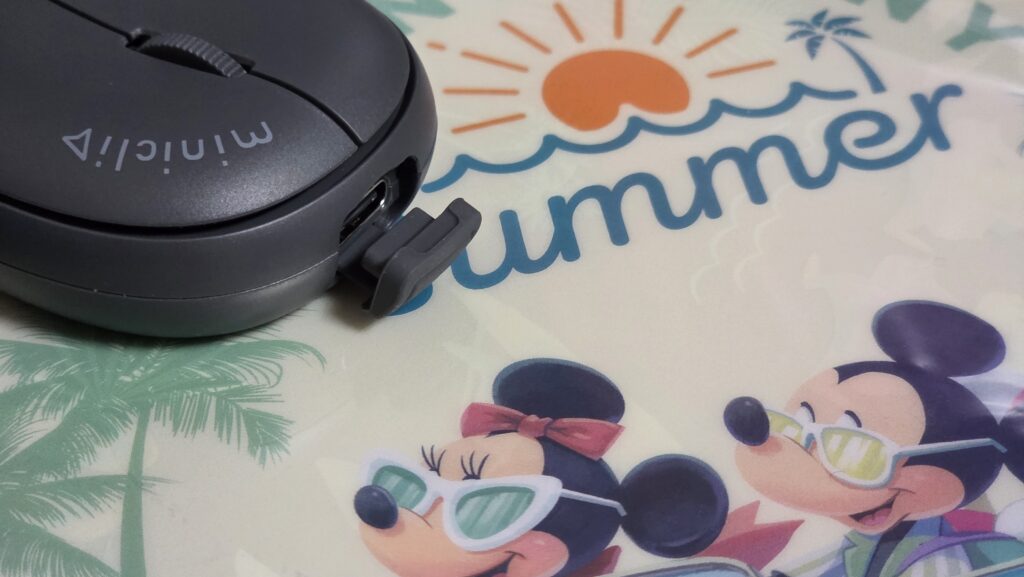
充電式で、コネクタはType-C です。
丁寧にカバーも付いています。小型のものだとカバーが非常に扱いづらいものもあるのですが、こちらはそうでなく扱いやすいカバーとなっております。
マルチペアリングも可
自分は iPad のみの利用ですが、3台までマルチペアリングで、裏のボタンで切替が可能です。
LEDはひとつですが、色で見分けがつく感じです。
デスクトップには似合わないマウスではあるので、仕事用と使い分け位かなと思います。
ペアリングは長押しですが、
初回は、絶縁紙を引いたら即ペアリングモードです。
小さいのに5ボタン仕様
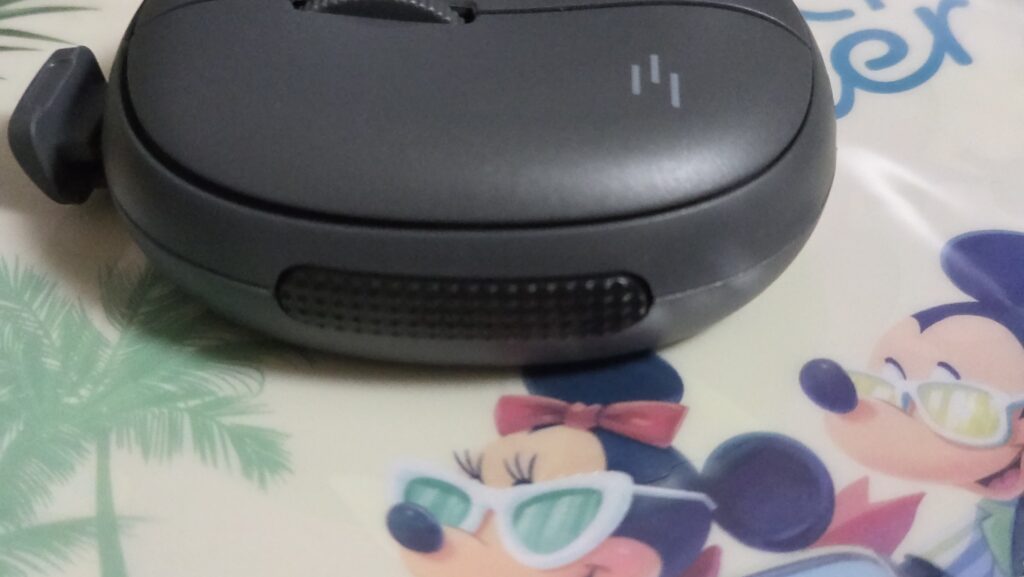
iPad では用途が限られますが、側面に進む・戻るの(1ボタン形状で) 2ボタンがあります。ホイールボタンと右左クリックボタンを含めて5ボタン仕様です。戻る・進むがないといけない人にとっては、この小ささで5ボタンは凄いなと思います。使い易いは置いといて・・・とは注釈を入れておきます。これも慣れかな。Windows のマウスとして使うのも可能です。
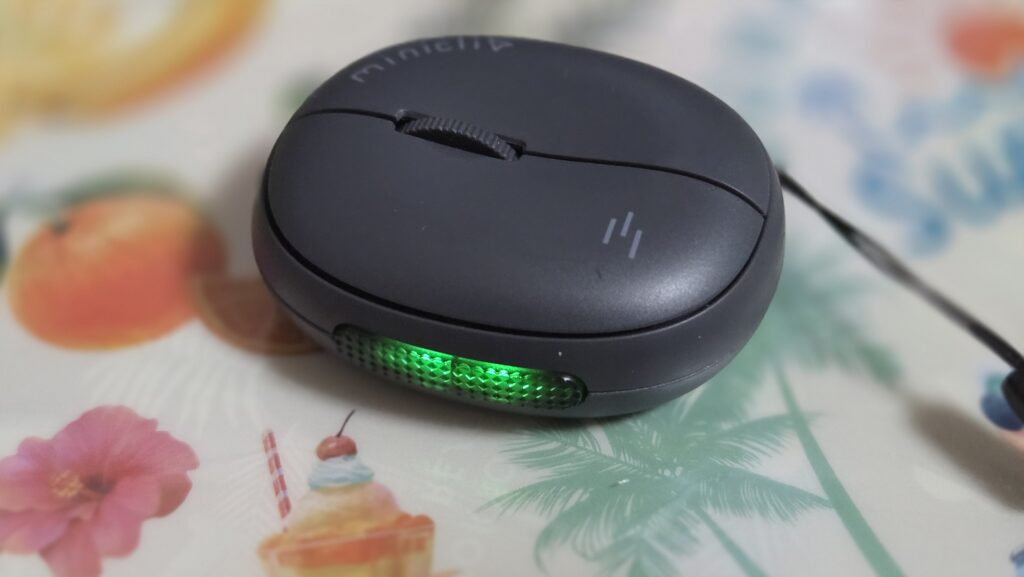
その側面ボタンのLEDが地味に便利
側面ボタンには LEDが裏にありまして、電池残量で、青(80%以上)→緑(50%以上)→赤(それ以下)と変わります。
充電の目安になりますし、なにより、電源オフするのを忘れたのを防げます。
コネクタがType-C で iPad からもお裾分け充電ができるので、リスクは少ないのですが、使う時にバッテリーが切れている防止になります。
ストラップホールも地味に嬉しい
小さいがゆえにどこかに行きやすいので、ストラップホールは嬉しいです。
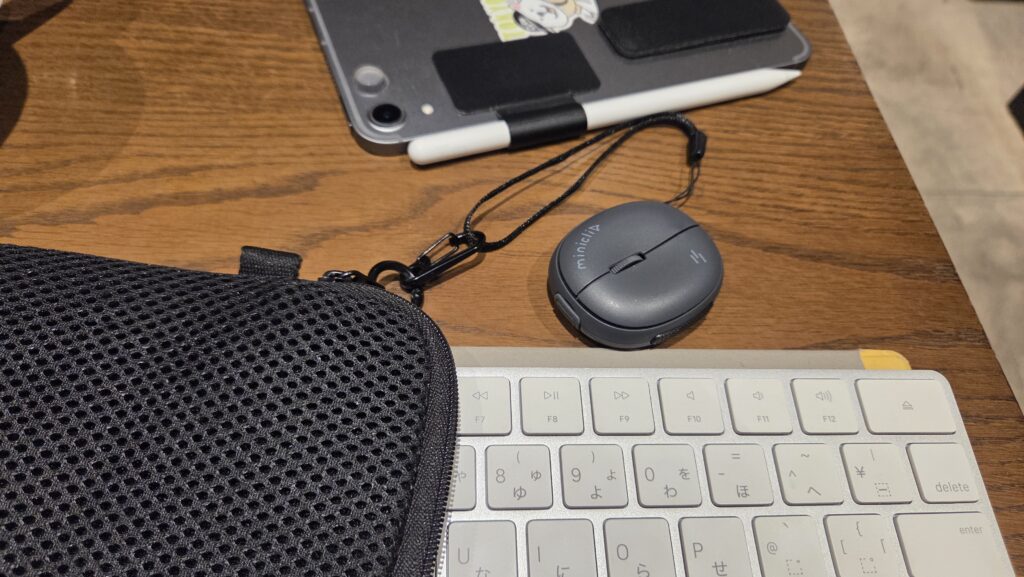
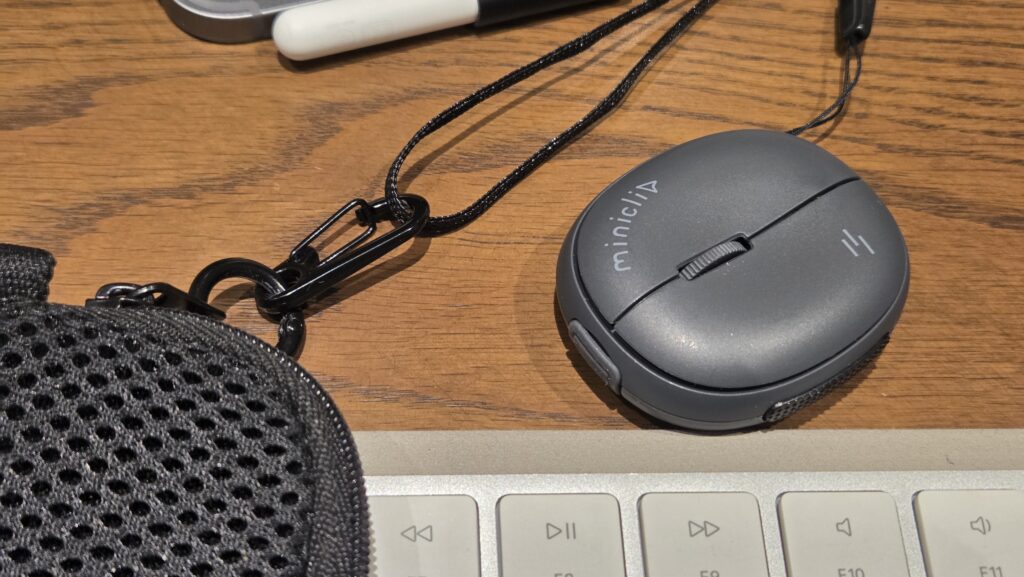
ストラップも付属していますので、iPad のスリーブケースのジッパーにカラビナナスカンをつけて(マウス側につけない方が良いです)、持ち歩く時はカラビナにストラップを通しておいています。
例えば会議とかでパソコンの移動が伴うときに、無線マウスが移動中に落とす時もあるので、そういった時にもストラップがあると手や指に通しておくだけで防げるのは便利ですね。
ホイールが若干使いづらい
logi の M350と比べるとですが、ホイール部分が回しにくいです。
iPad ではブラウジングする時のスクロールでしか使う場面がなく致命的でないので、これも割り切りだと思います。
ホイールの推進する度合いはコントロールできないですが、大きくもなく小さくもなくく、適度ではあります。
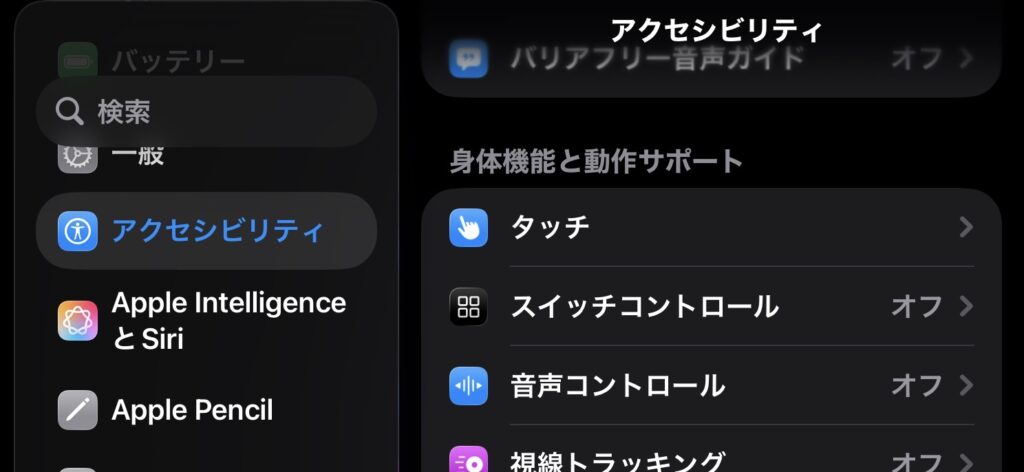
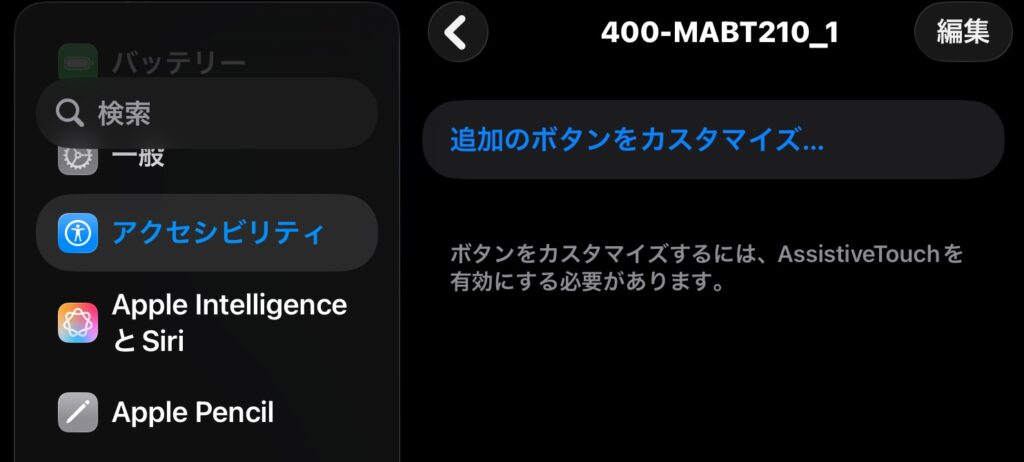
ただ iPadOS だと 26でポインタは(今までは宗教的思想からそうしなかっただろう)矢印になりましたが、ホイールボタンで垂直のオートスクロールなどは デフォルトで採用されず、左右のボタンとホイール軸だけが標準でサポートされます。
(AssistiveTouchでカスタマイズは可能 しかしあくまで 操作補助の域を出ない)
AssistiveTouchでカスタマイズは好きな人だけやってください
iPad はあくまでタッチデバイスという扱いなので、パソコンのようにキーボードやマウスはおまけだった存在が OSのバージョンが進むごとに融合されてきた。
先ほどの節でも注釈を入れたが、アップルはマウスのポインタを「いつでもそうできるのにしなかった」。デバイスデザインの思想から、偽装タッチの扱いだったが、iPadOS26 のマルチタスクインターフェイスの構え方を変えてきたので、もしかするとiPadOS27や 28 になって、ホイールボタンや側面ボタンを「補助的な扱いではなく」フルサポートしているかもしれない。
今の所 AssistiveTouchでカスタマイズは、不格好なので辞めた。
特にこのマウスでは 5ボタンはギリキリ使えるレベルです。(といいつつ ここも慣れです。自分は AssistiveTouchの丸いボタンが出るのが気に入らないだけです。はい)
連続稼働は20時間で待機は半年
IR-LED やらBluetoothのバージョンやらで、省エネ設計です。
仕様表の数字を引っ張ってきますが、連続稼働時間は 約20時間です。
でもこれ、マウスをずっと動かし続けての数字なので、キーボードメインで、たまにマウスだと 数ヶ月保つと思います。(たまにマウスを使う感じの動きで)3時間ほど使いましてが、iPad のバッテリーウィジェットの数値は 100% のままでした。よし合格。
総評
しばらく3ヶ月ほど iPad mini のお供にすることになりました。
logi M350 も数多くのマウス体験からの最適解ではあったので、新しいライバル出現に嬉しい限りです。ニッチ市場ではありますので、価格は少し高めの3500円(定価は 3980円ですが、クーポン使うとか、楽天買い周りするとかして安く入手ください)ですが、かわいい相棒です。