
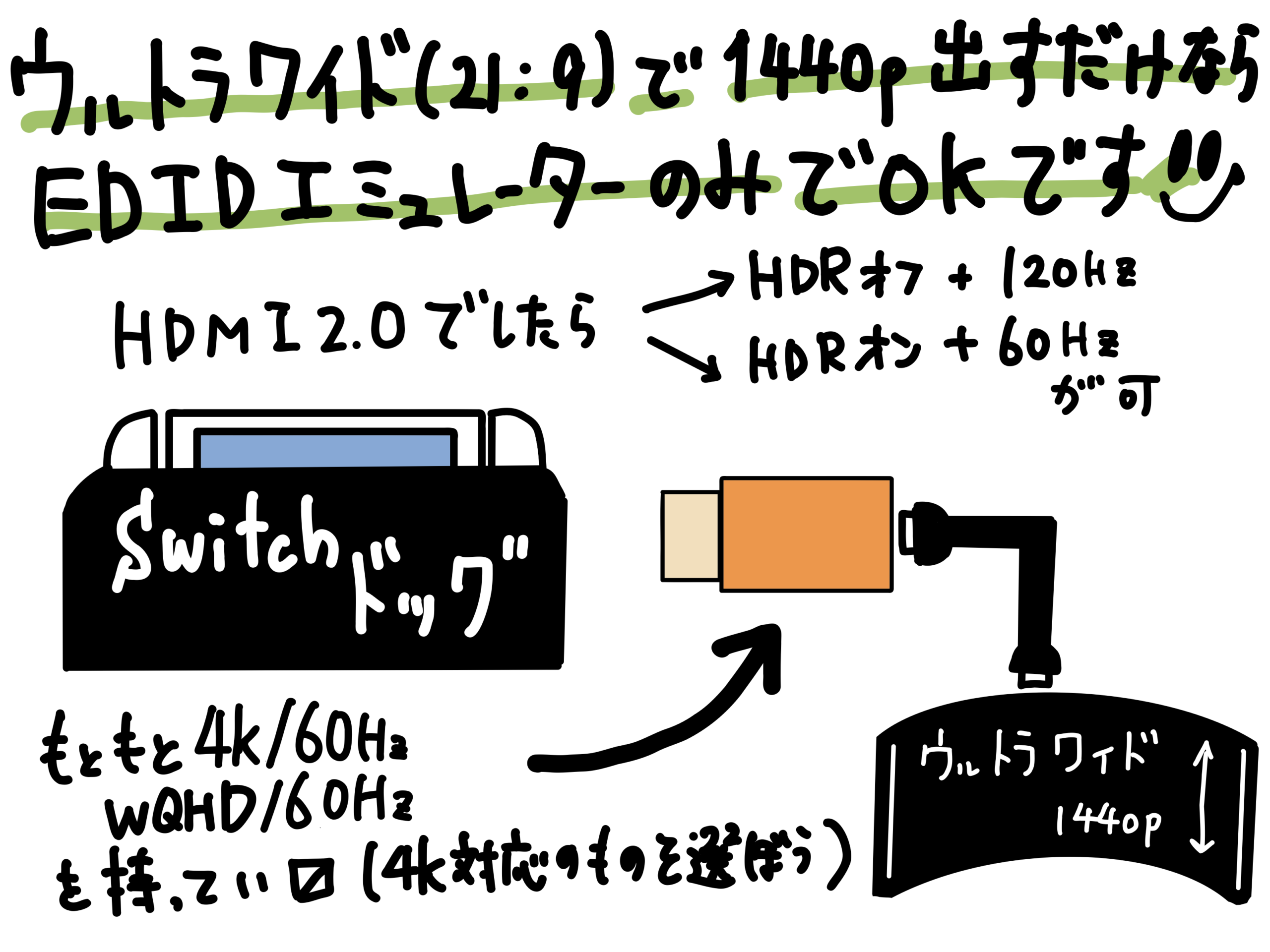
結論だけ見たい場合は、目次にて飛んでください。あと4/16に追記しました。
整理し直した記事はこちら↓
目次
switch2入手しました
switch2 をクリスマス前に入手しました。(年越えたあたりで、少し頑張れば在庫ありのところが多くなってきたので、無理しなくても良かったかも)
ブラビアがある部屋か仕事部屋か迷いましたが、プレーしやすいように仕事部屋に設置することにしました。
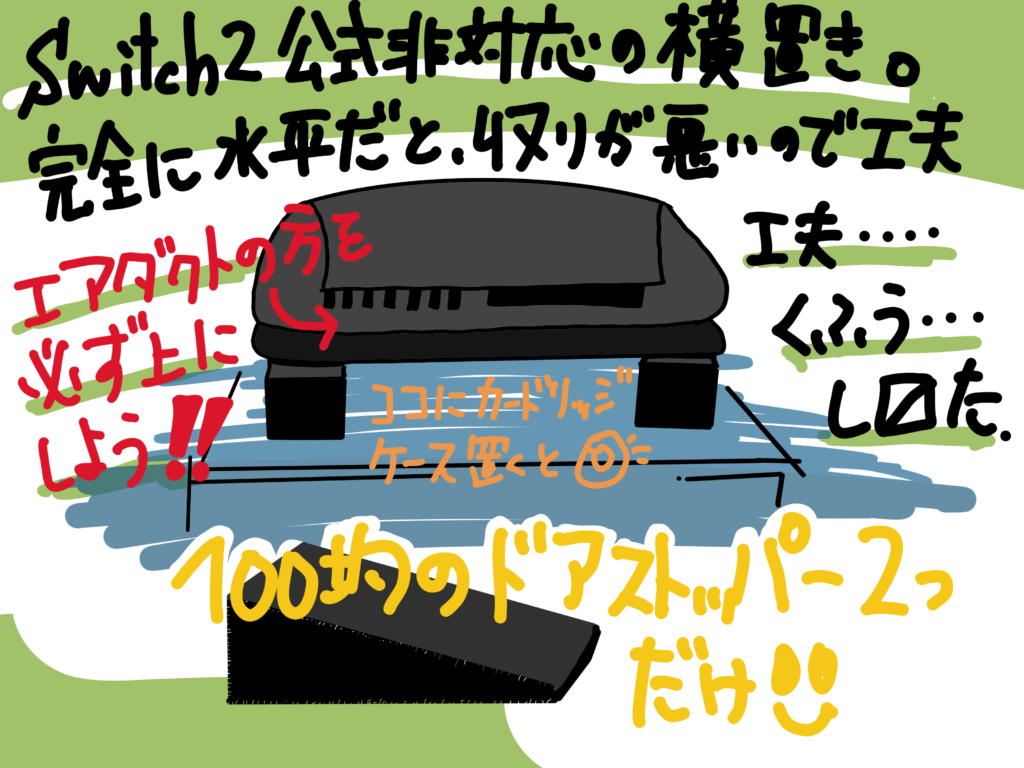
モニターの下で縦置きだと少し高さがでてしまうので、公式非推奨(自己責任)の横おきをしています。ドアストッパーを使って斜め置き
ウルトラワイドモニターの対応は?
モニターは 34インチの曲面ウルトラワイドです。
Xiaomi G34WQi です。
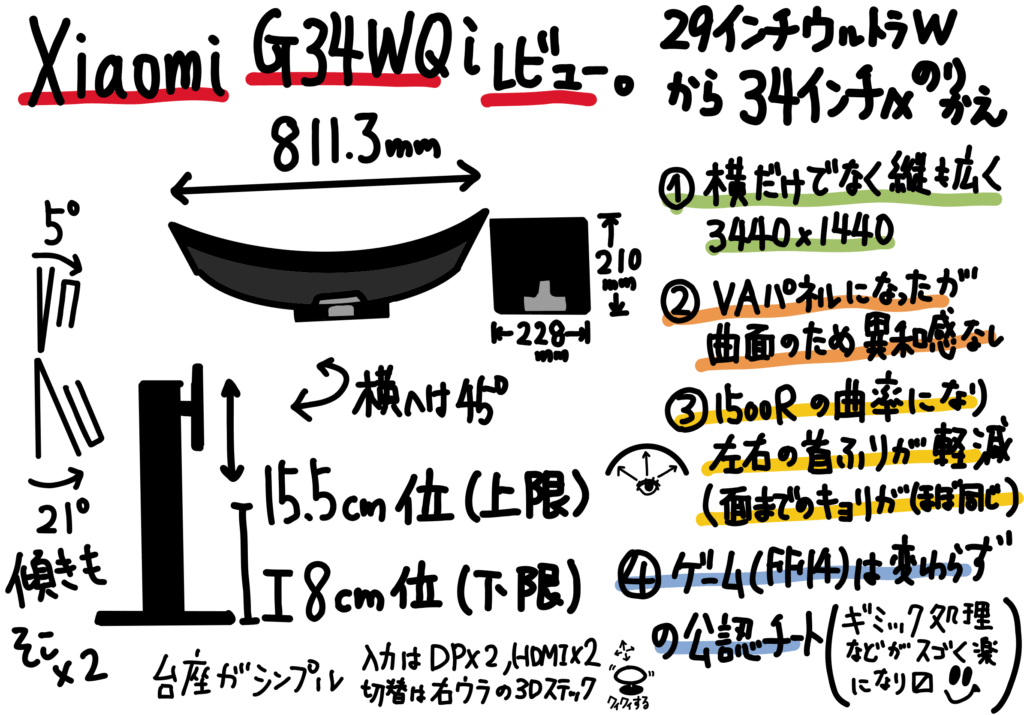
29インチと比べて、横だけでなく縦にも広いので、在宅ワークもしやすいですし、FF14 なども視野が広がりギミック対応にて便利です。
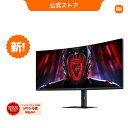
秋に エルゴトロン LX Pro モニターアームに買い替えたので、自由度が良くなりました。
(特にちょっと接続部分をいじりたい時に、上にくいっとか簡単)
switch2 は 16:9 の一般的なワイド解像度には対応していますが、ウルトラワイドには対応していません。しかし、少しキャラなどが横伸びするものの、没入感がアップしますので、switch2 でも曲面ウルトラワイドはオススメです。
hdmi2.0 のみの罠
さて、Xiaomi G34WQi なんですが、HDMI ポートが 2.0 です。
switch2 は HDMI2.1 を推奨しており、4K/120Hz の映像出力にも対応しています。
HDMI2.1 規格だと 2.0 の18Gbps の2倍以上の48Gbpsの帯域です。
4Kモニターの場合で高リフレッシュレート対応の場合は、HDMI2.1ポートで、かつケーブルはウルトラハイスピード(switch2 に標準同梱)ケーブルを使った方が良いです。

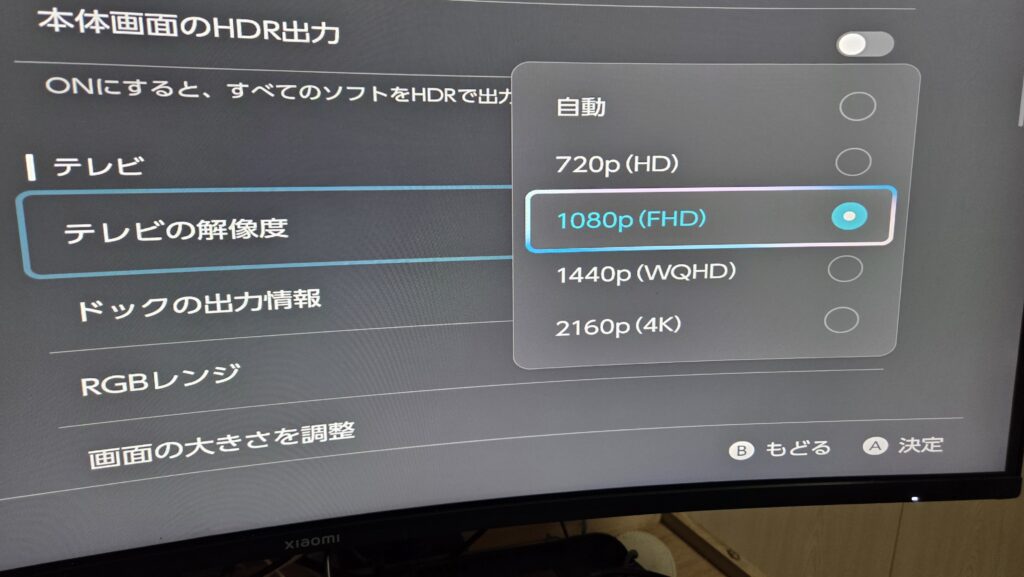
HDMI ポートが 2.0 なこともあり、縦が 1080p とフルHDしかでません。
選択肢としては、上に 1440 と 4K(3840 x 2160) がありますが、、、グレーで選択できない。
Xiaomi G34WQiは、アスペクト比 21:9 のウルトラワイドで 3440 x 1440 (UWQHD) ですが、switch2 対応の 2560 x 1440解像度(通称:WQHD / QHD) はでるはず。
しかし HDMI 2.0 ポートが災いしてか、フルHDまでしか対応していないのかも?
なんとかして 縦 1440p 出したいっていうことで 試行錯誤。
HDMI2.0 が悪いと思ったので、より帯域が大きい DisplayPort 1.4 (帯域 32.4Gbps) を使うことに方針転換。
DisplayPort でなんとかしよう(注意点など)
Xiaomi G34WQi は DisplayPort 1.4 を2ポート搭載しているので、PCと併用可能です。
switch2 は内部では DP1.4 信号を HDMI信号に変換しているとの情報があり、
DP>HDMI >DP1.4 と遠回りをしている感・・・・。
また USB-CポートがDisplayPort ALT MODEに対応していないので、USB Type-C 経由で映像出力もできない困りもの。
DisplayPort 出力を HDMI 入力 の変換は割と簡単に入手できますが、逆は少ないです。
検索する時も注意ください。補助電源ケーブルが必要です。
Ugreen さんの変換ケーブルでNG
まず最初に、UGREEN さんのこちらをトライ。
UGREEN HDMI to DisplayPort 変換ケーブル 4K@60Hz対応 アクティブ式 HDMI to DP (型番 55329)

HDMI側に 給電用のUSBが付いていますが、パッケージでは短いですが、45cm 位の長さなので、switch2 のドックのUSB端子に届きます。
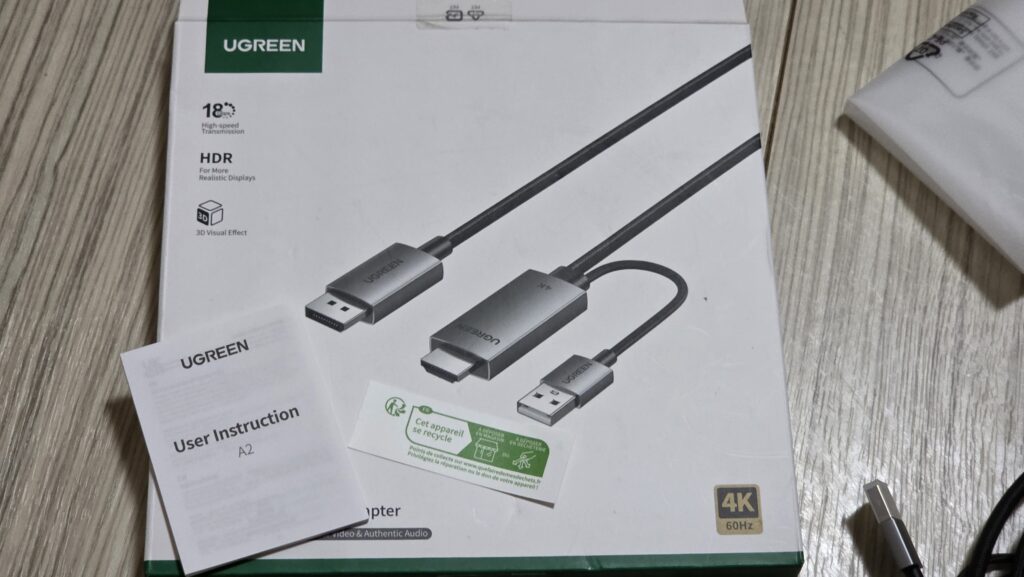
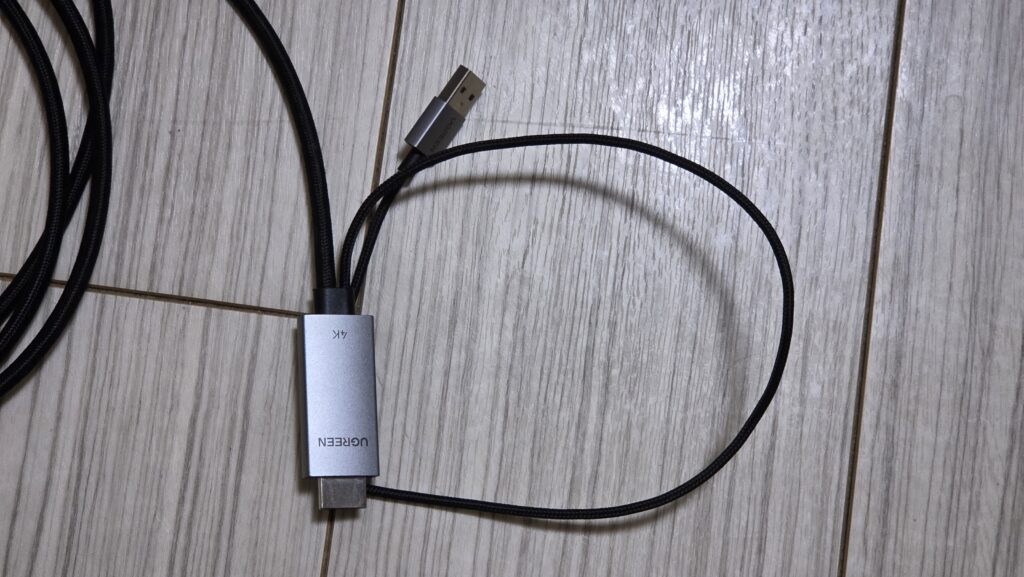
しかし フルHDが限界で、1440p は選択肢にでません。
RGBレンジを変えたり、120Hz を未選択にしたりしましたが、ダメでした。
やはり HDMI2.0 相当の変換が悪さしているのかも・・・
(後述の EDID エミュレータ経由だと 成功したかもしれないですが、この時点では 不明)
8k対応(HDMI 2.1相当)のものを探す
HDMI 2.1相当の変換ケーブルを探します。
「8k対応」などとキーワードを挟むと良いです。
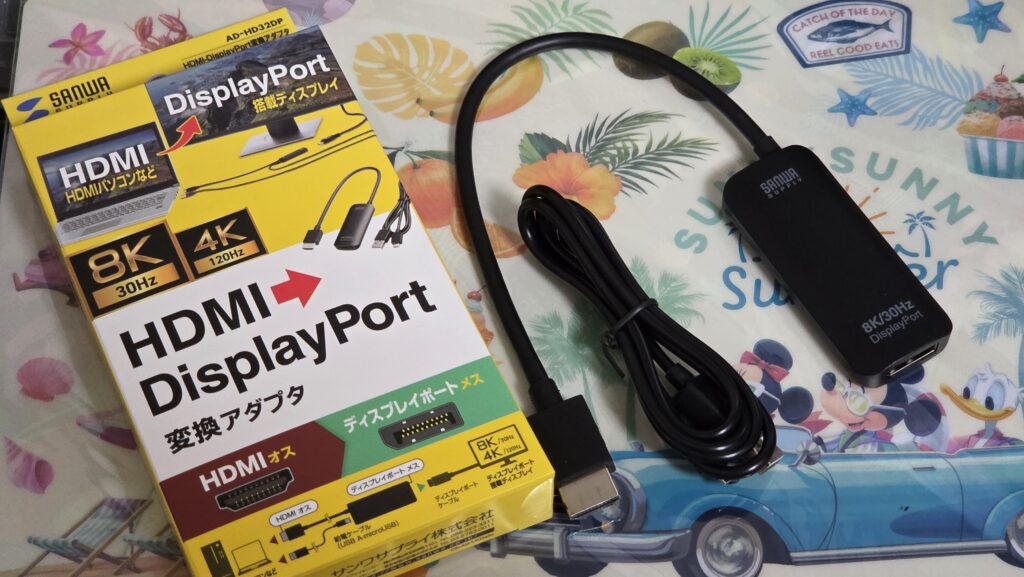
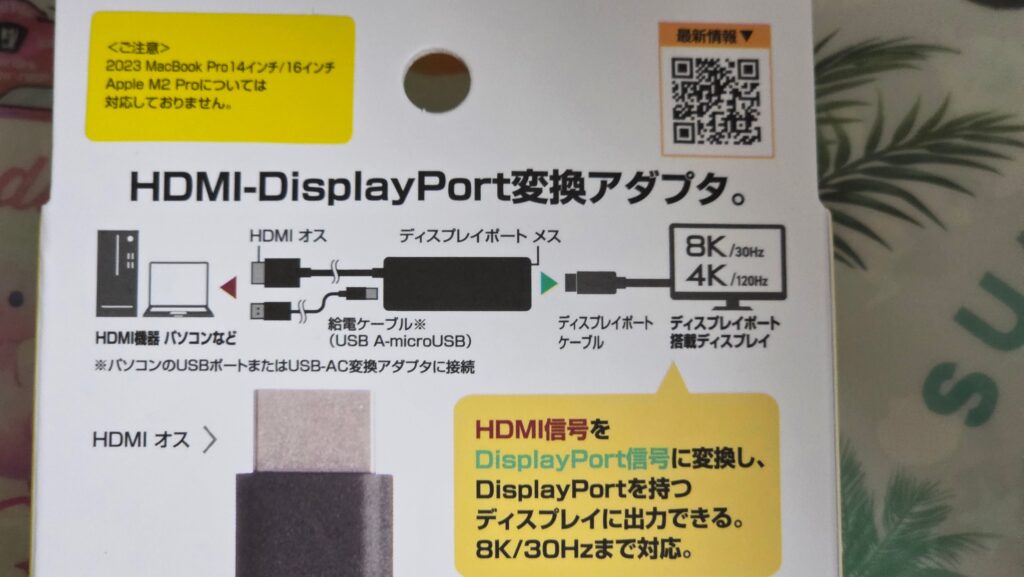
国内製だと サンワサプライさんから出てる AD-HD32DP くらいかな。
試すにはちょっと躊躇する 5000円超えであります。
定評のある Club3D さん製のもありますが、ど安定をとるか価格をとるか 迷いました。

サンワサプライさんのは Full Link さんのOEMだと思います。

また 型番の似たものに、AD-HD31DP がありますが、こちらは HDMI2.0 相当なので ご注意ください。
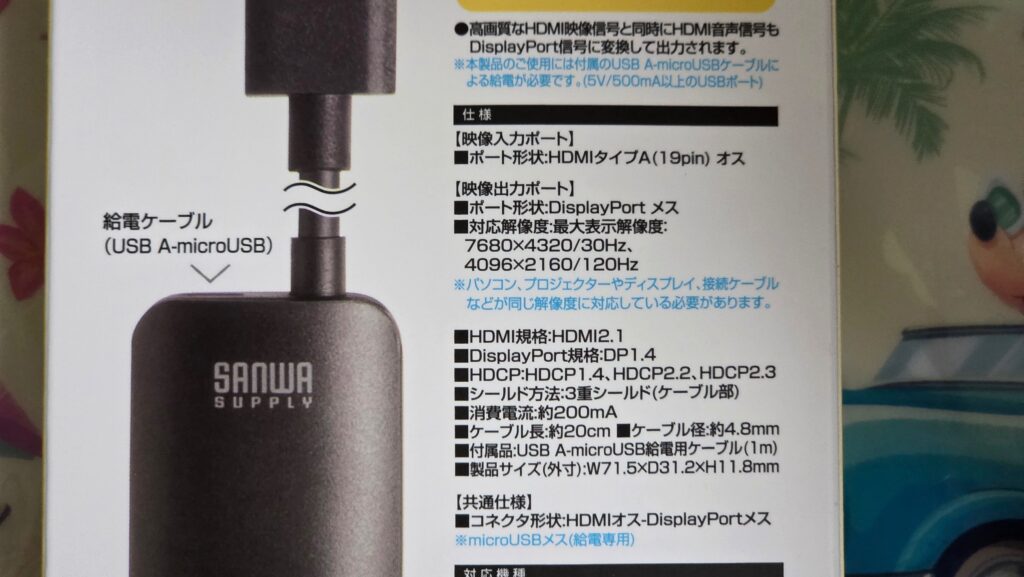
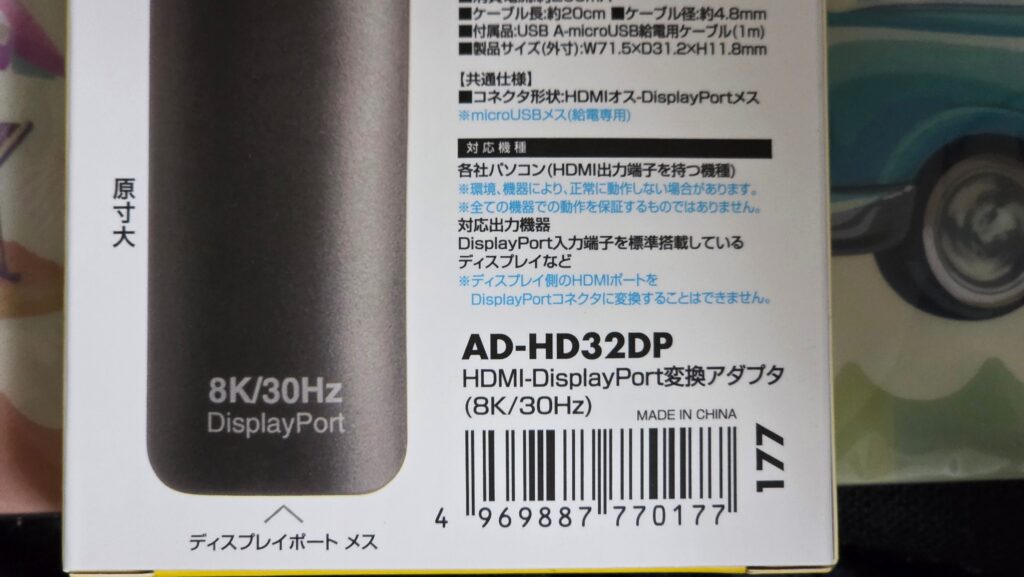
しかし選択できない!!!
なんとか楽天のセールなどを組み合わせたりして、5千円弱で AD-HD32DP をげっと。
装着・・・・。無惨に 1440 pの選択肢は選択できません。
switch2 はモニター側からの信号を見ている
調べてみると switch2 の出力選択がかなりシビアらしく、モニターの EDID を読み取り、モニターが 1440p に対応としている時のみ、オプションが選択可能になるようです。(なので お試して設定だけして ブラックアウトして戻るとか PC的な設定ではない)
おそらく 1440p が選べたら、出力されと思うのですが、
switch2 が選択肢として 出さないので詰んでいるのかな?
Xiaomi G34WQi は 1440p としては、アスペクト比 21:9 のウルトラワイドで 3440 x 1440 (UWQHD) のみ返答していると予想され、switch2 対応の 2560 x 1440解像度(通称:WQHD / QHD) が選択できないのでしょう。
結論(EDIDを偽装しましょう 偽装だけで OKです)
さてと。switch2 の選択肢を増やすために EDID を偽装しましょう。
EDID エミュレーターは 高いものだと ROMに設定を焼けるものがあるが、カスタマイズできるだけあって高い。すでに 5千円 出費しているので、少なく抑えたい。
EDID エミュレーター自体は 溢れているが、いかんせん 信用性が乏しい。
また ディスプレイないのにディスプレイがあると認識させる(仮想モニター) オス端子のみのものもあるので注意。パススルーを検索にいれるか、写真でオスメスを確認してください。
フリマサイトで、PCにて 解像度選択できたことを検証しての出品(その方は 個人輸入)を見かけたので、Amazonの これ↓ と同じだと思うんだけど 安定さを取り、ゲットました。
【2026/4/16追記】
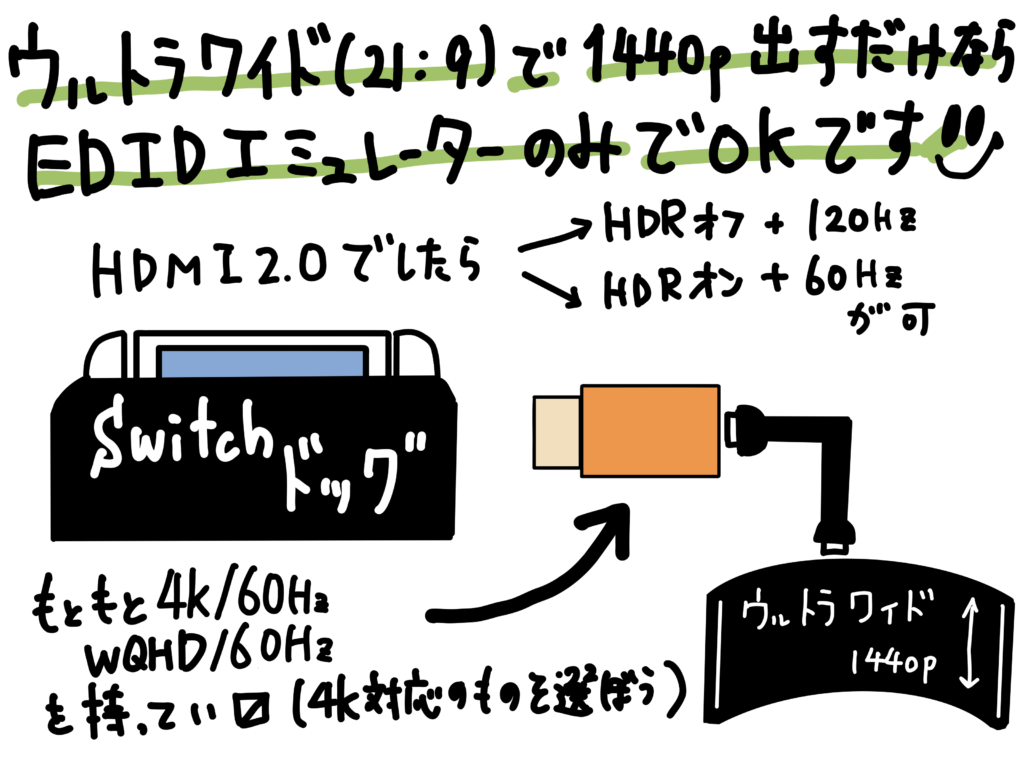
ウルトラワイドモニターで switch2 で1440p だけ出したいだけなら、このEDID偽装だけで完結します。
(DisplayPort経由は、120HzやHDR など帯域を HDMI2.1レベルまで引き上げたい場合には必要になりますが、これは別記事にし直します。)
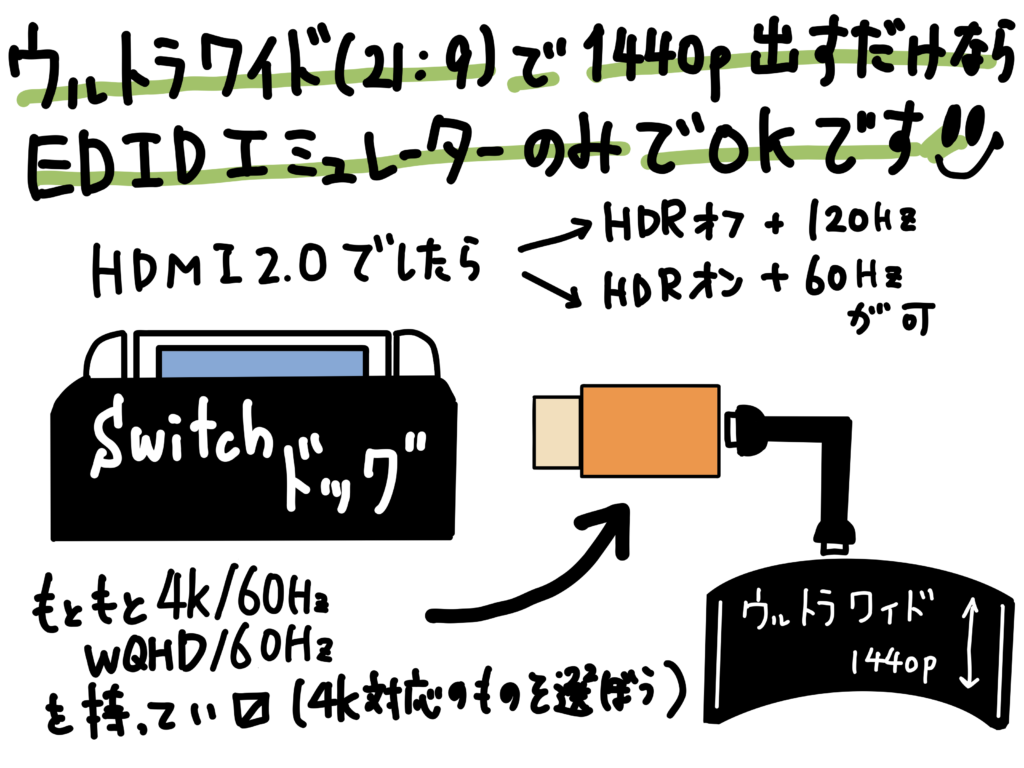
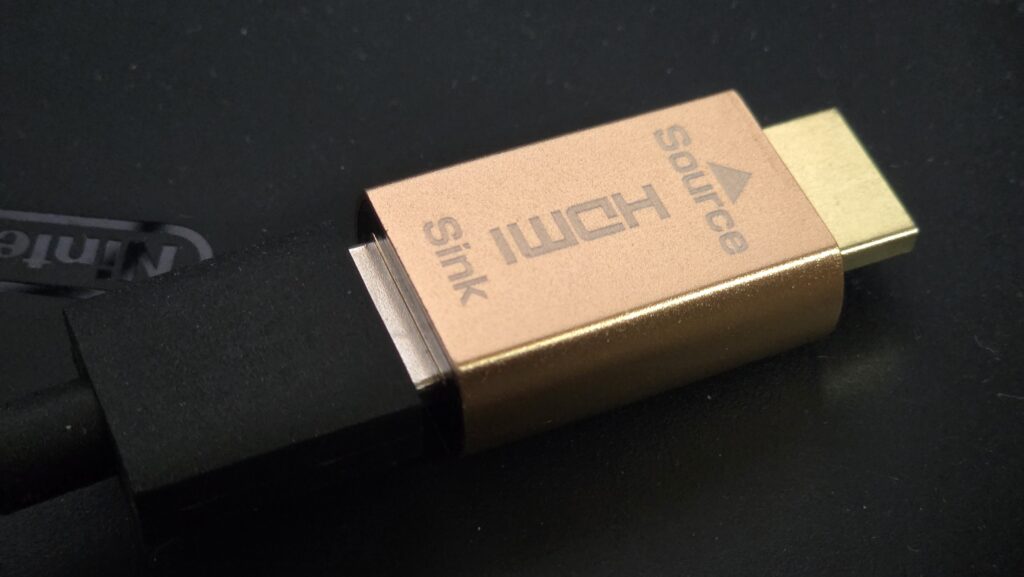
HDMIケーブルの間に EDID偽装のためのアダプタを挟むだけで 1440p /60Jz 可能です!!!!!!
Switch2 > EDID エミュレータ > AD-HD32DP > DP1.4対応ケーブル > Xiaomi G34WQi の順で接続。
電源供給は AD-HD32DP は microUSBの口があるので、そこに USBケーブルを接続して、Switch2 ドックのUSB端子に接続。
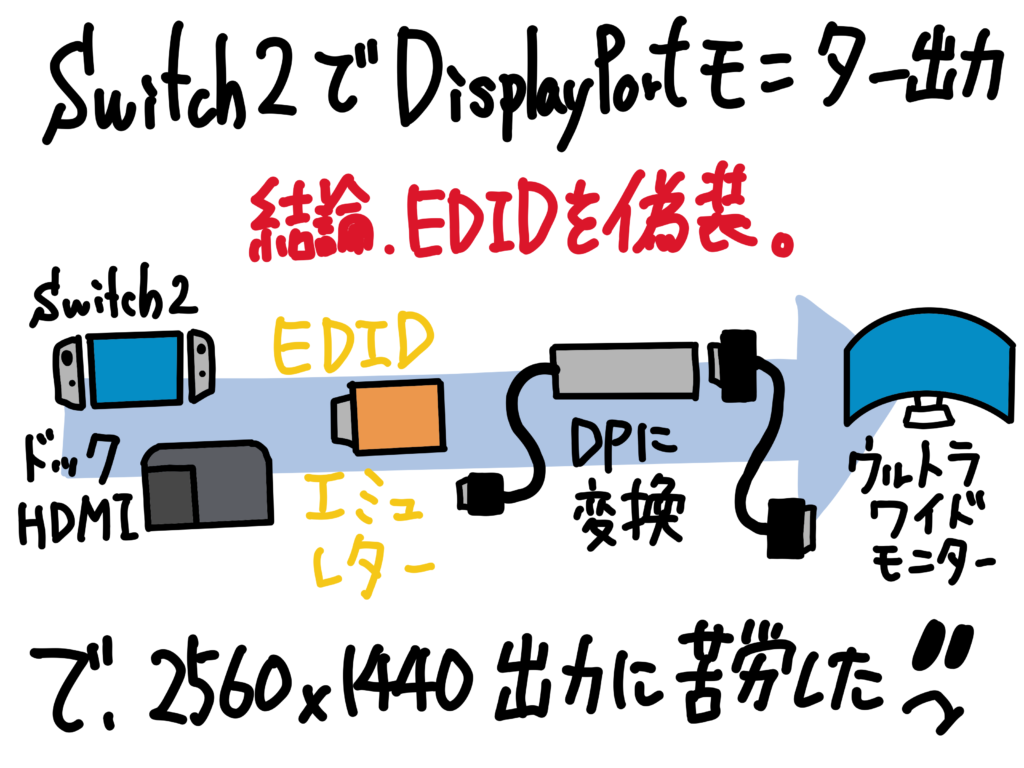
この構成は 1440p出したいだけなら不要です(2026/4/16 追記)
選択肢が出てきました。成功です。
4kも選択肢としでてきますが、EDIDが偽装できている証拠です。
(試しに 4k選択しても 出力ができないので、ブラックアウトになります。ドックから外して、設定を戻すことが可能)
結論(1440p 成功しました)
1440p 選択して 出力。成功です。
実際の出力を見ますと 2560 x 1440解像度(通称:WQHD / QHD) の 60Hz 出ました。
HDR はオン不可でした。
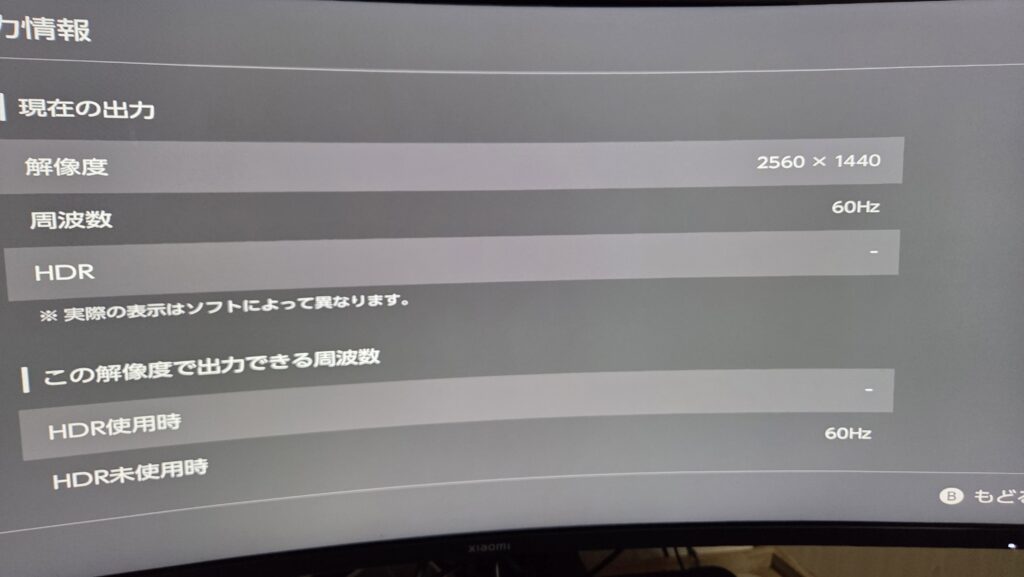
フルHDの120Hz HDRの方が実際綺麗かもしれない・・・・。
でも switch2 で 2560 x 1440解像度(通称:WQHD / QHD) を出したい人向けに・・・。
switch2 で 2560 x 1440解像度(通称:WQHD / QHD) を出したい場合は、対応モニターを買うか EDID を偽装せよ!!であります。
【2026/4/16追記】
ウルトラワイドモニターで switch2 で1440p だけ出したいだけなら、このEDID偽装だけで完結します。
(DisplayPort経由は、120HzやHDR など帯域を HDMI2.1レベルまで引き上げたい場合には必要になりますが、これは別記事にし直します。)