
このモバイルモニターを入手した経緯は、
ウルトラワイドモニターで switch2 にて 1440p を出し、かつHDR 120Hz を出すためでした。
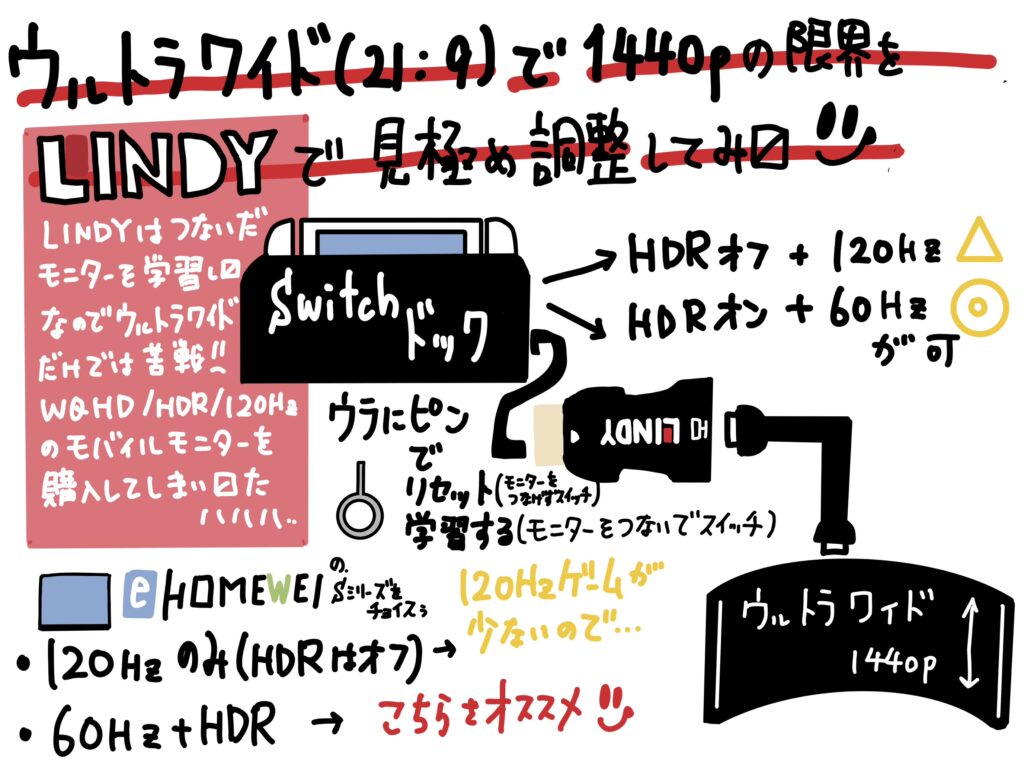
LINDY という学習型のEDID偽装アダプタを使って、それを介して ウルトラワイドでないよーと偽装すると可能になります。

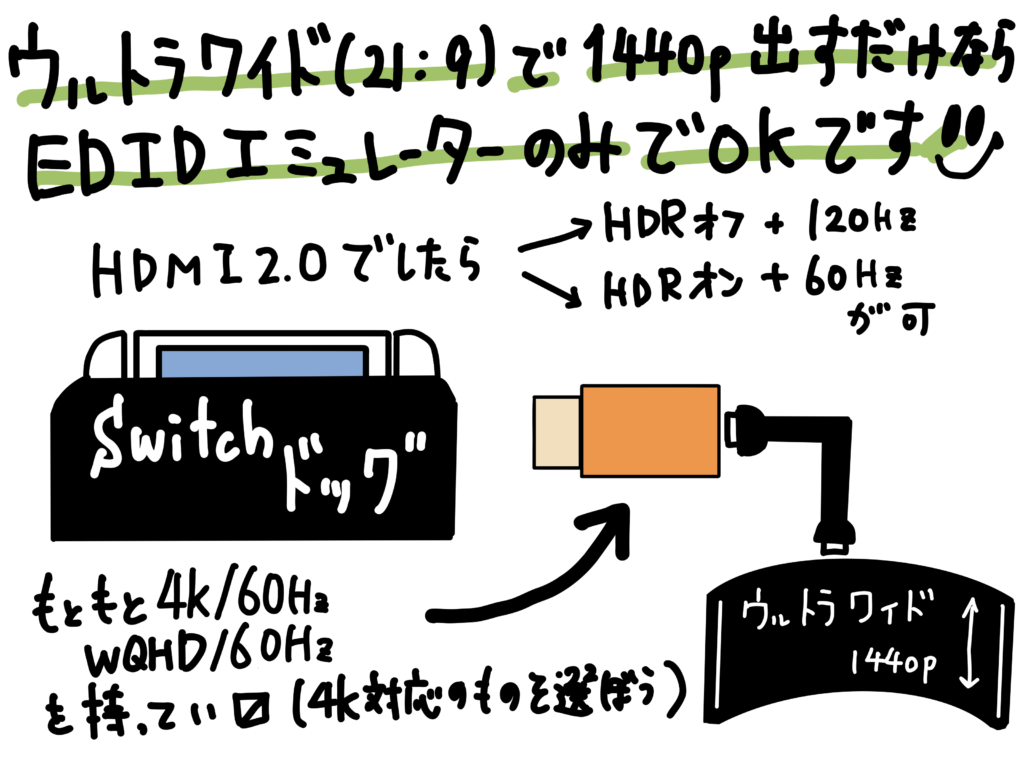
簡単に 1440p を実現したい場合は、EDID偽装だけですみます。(1440p 60Hz)
LINDYに学習せるために買った モバイルモニターですが、サブモニターとして活躍する道が残っていました。
目次
EHOMEWEI Sシリーズ 非タッチパネル SP-156NW
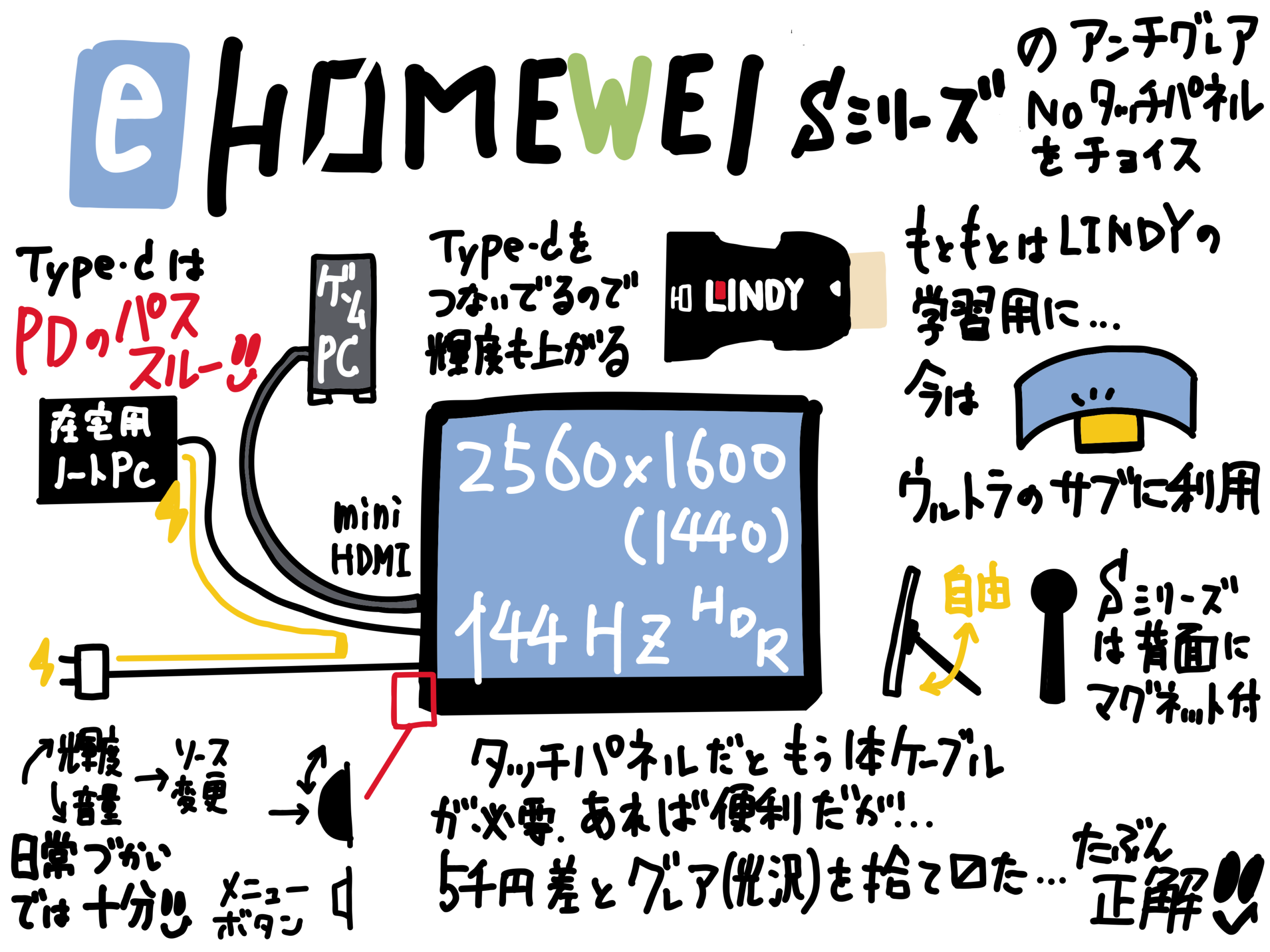
購入したのは、EHOMEWEI Sシリーズ 非タッチパネル SP-156NW です。
モバイルモニター市場は、群雄割拠状態です。その中で比較的レビューも多い EHOMEWEI 製にしました。
Sシリーズで発売日が少し古い 非タッチパネル SP-156NW です。
よくオススメされているのは LQHG-156NW かな。でもこちらでも問題ありませんでした。
(260Hzの超高リフレッシュレートと少し軽く、QLED(量子ドット)で色が鮮やか これにプラス1万円を払うかどうかの違い)

タッチパネルは便利そうだがなんとかなる
各シリーズ毎にタッチパネル版と非タッチパネルがあります。
タッチパネルかどうかは型番の末尾で判別可能です。
設定変更の時に直感的に操作できるのはメリットですが、一度設定してしまえばほぼ触らないのですごいメリットではありません。(メニューボタンとスクロールボタンの使い心地は後述)
非タッチパネルはノングレアで良い
グレアは光沢があり、鮮やかで良いのですが、映り込みがあり、サブモニターとしては、ノングレアの良いと感じています。
タッチパネルの方は グレアだったので、非タッチパネルの方を選びました。
明るいです
モバイルモニターだと 200〜350ニトのものが多いですが、これは 400nits(400cd/m²)あるので明るいです。ただ、明るく使うためには補助電源用の Type-C を接続する必要があります
2つの入力端子
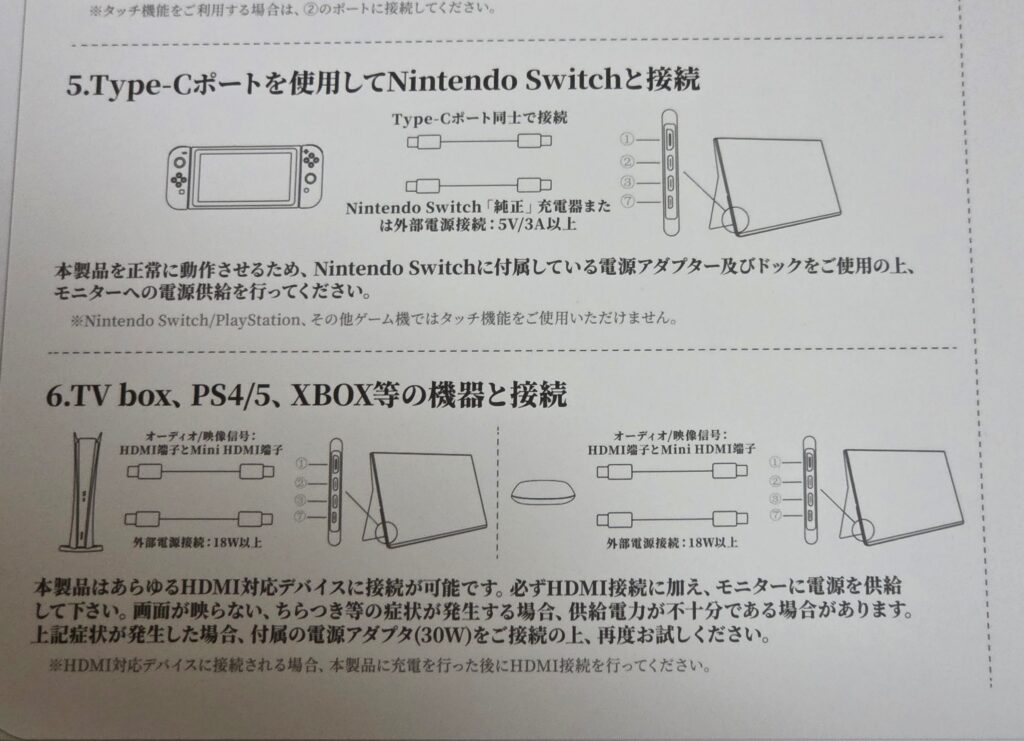
miniHDMI と Type-C が接続可能です。両方繋いで自動切り替え(一方が出力ありで切り替え、両方の時は Type-C優先でした)も可能で、ゲーミングPCと在宅ワーク用のノートパソコンに繋いでいます。
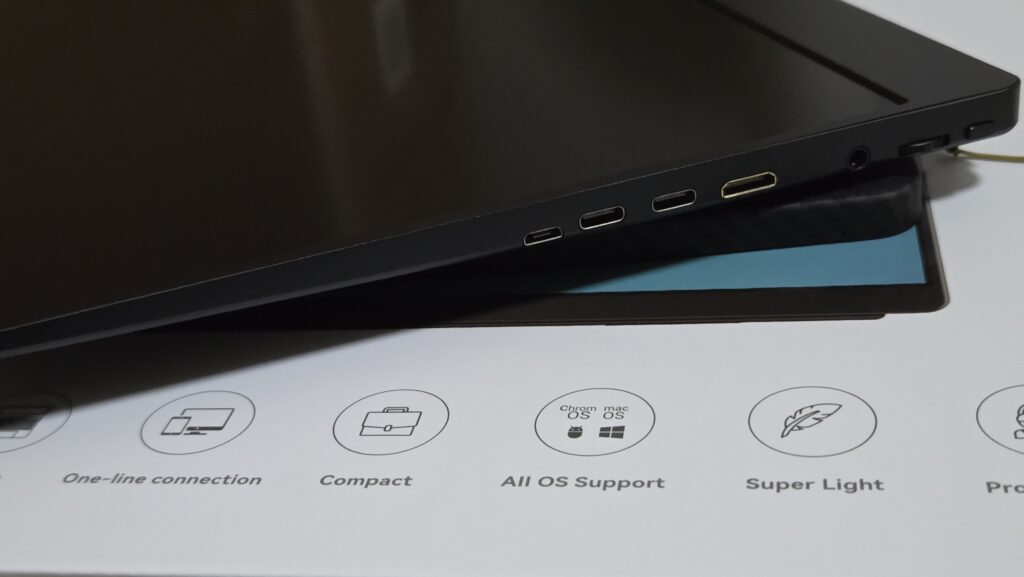
一通りのケーブルなどは付属する
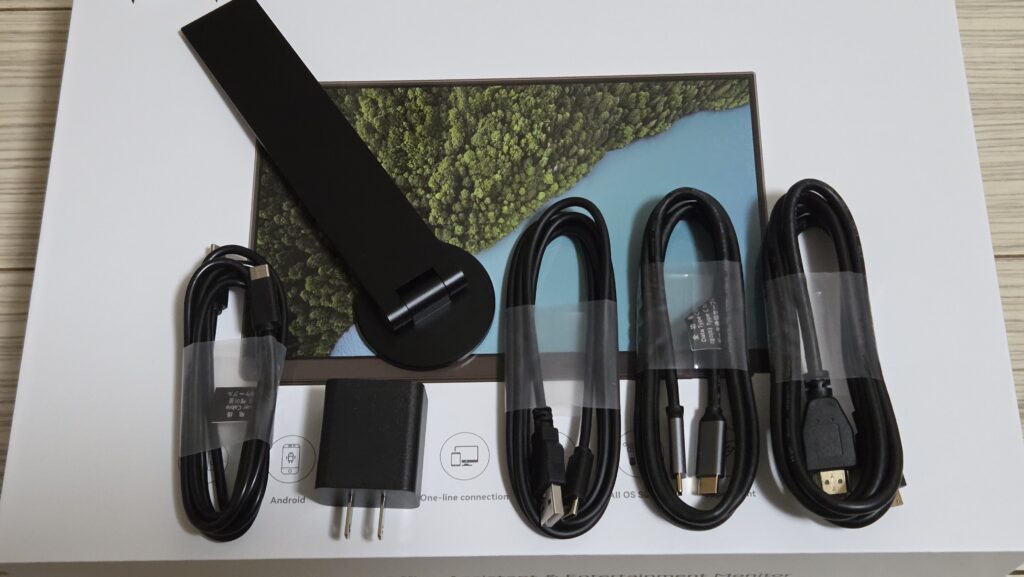
両端Type-Cケーブルは、電源補助専用のものと 映像も兼ねるケーブルが付属するので、間違わないように注意が必要。ケーブルは 1m程度なので、長さが足りない場合は別途用意が必要。
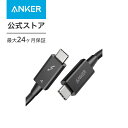
電源補助は 18W以上なので、PD対応のアダプタでも良い。付属するのは 30Wのアダプタです。
USB Type-A to Type-C ケーブルも付属する。HDMI接続時のタッチ機能利用時(ただし本モニターは 非タッチのため)Type-A で給電したい時に利用できる。

PDパススルーは便利
ノートパソコンはType-Cが1つで、パソコンの充電も可能かつ、映像出力対応でした。
HDMIは別途ありましたので、ノートパソコンに2つのモニター接続可能です。
Type-C にモニターをつなぐと、パソコンに給電(パソコンを充電)できません。・・・と思ってました。
以下のように繋いでみると・・・
[壁のコンセント] ➔ [充電器] ➔ (Type-C) ➔ [モバイルモニター] ➔ (Type-C) ➔ [パソコン充電]
・・・パソコンも充電され、モニターも明るく(してあげないとバスパワーだけでは少し暗い)なりました。PDパススルー便利。
接続について
Type-C 接続については、Thunderbolt3 または 4 の対応が必要になり、この場合 PD給電とDisplayPort Alt Mode を内包しているので、一本で済む(上記だと ノートパソコンは thuberbolt に対応しているが、ノートパソコンへの給電も兼ねているため、別途ケーブルが必要だった)
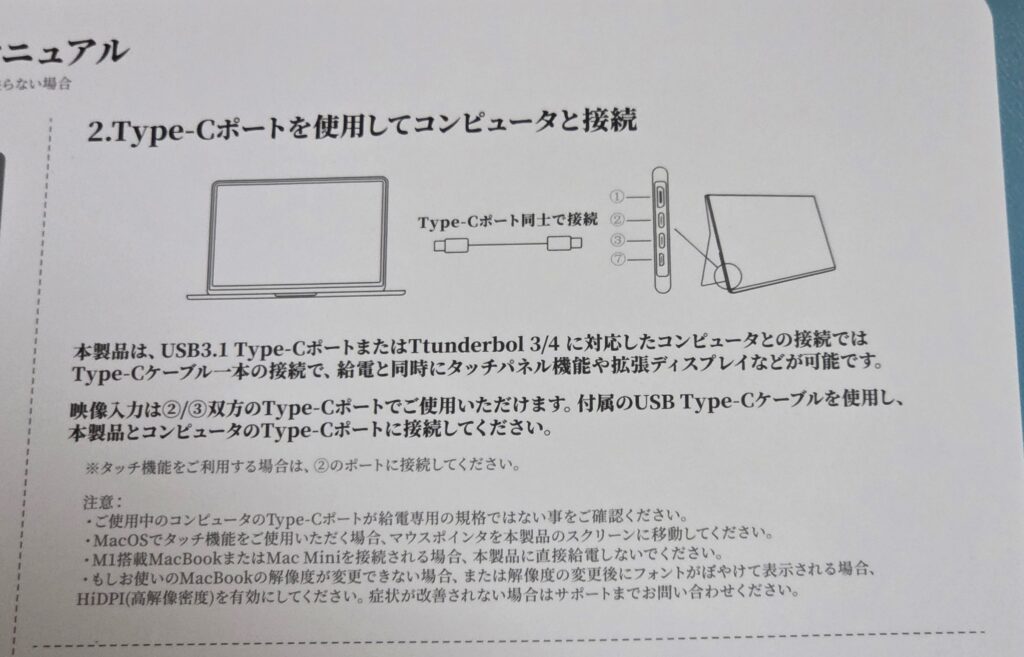
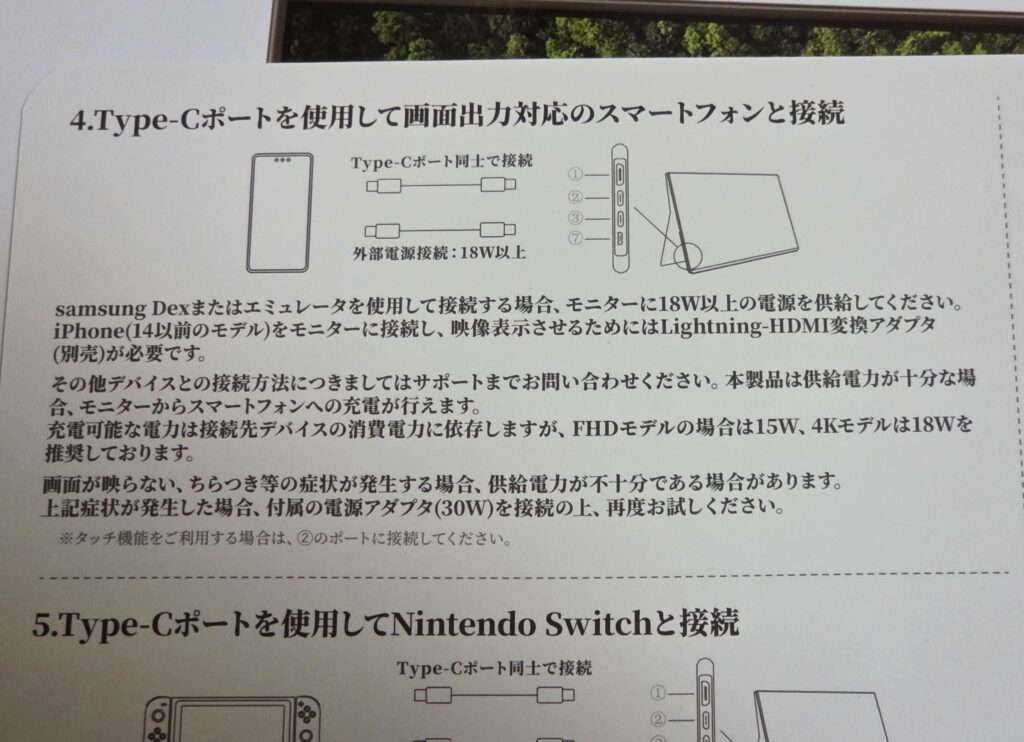
スマホと接続して利用する場合は、DisplayPort Alt Mode には対応していれば、出力が可能
ただ 給電用のケーブルが別途必要のようだ。
switch についても 別途ケーブルが必要のようだが、ドッグを使い、ドッグ側に純正アダプタか、45W(純正のものは約40W相当なので)以上だと ケーブル一本でいけると思う。

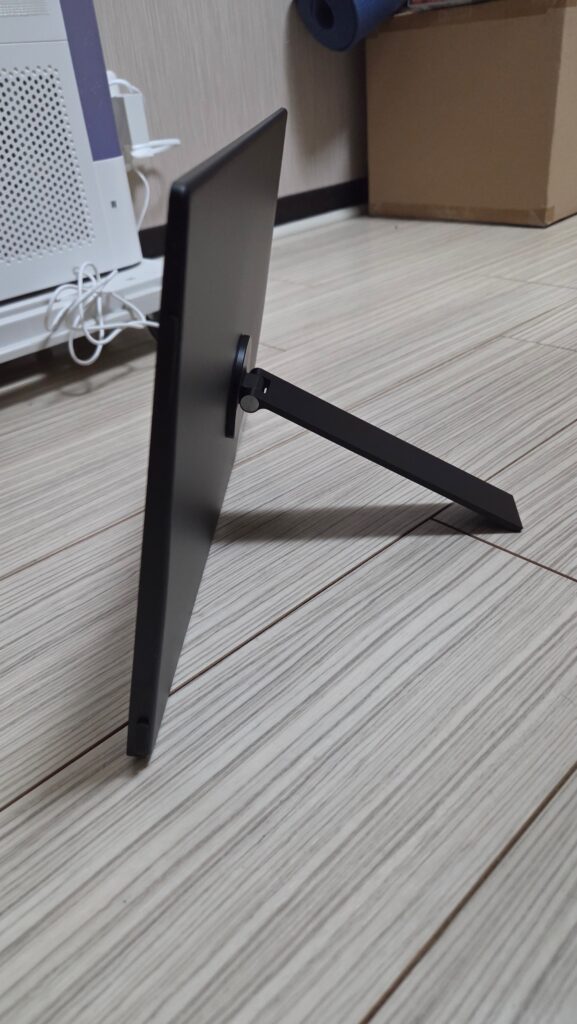
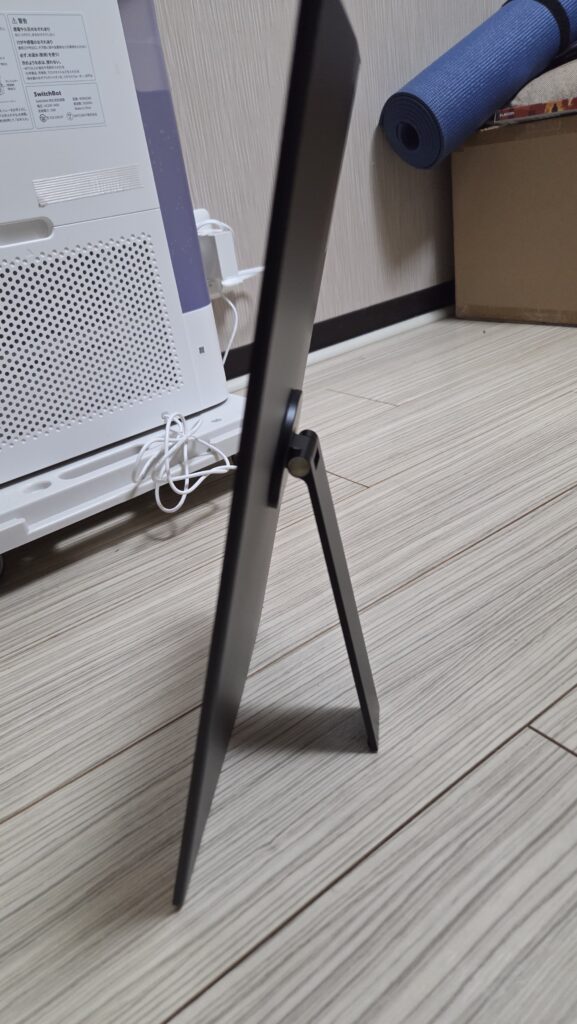
マグネットが背面にある=スタンドを吸着
他製品は ヒンジタイプのL字型スタンドなんですが、Sシリーズだけの特徴で、裏にマグネット吸着するスタンドが装着可能。
ショートタイプの板型の型番:ST-001 は標準でついてきます。
アームタイプの 型番:ST-002 は別途買うことが可能です(品切れが多いですが)
モニターのチルトとして使うことができ 約30度から80度の角度調整に対応していて、少し力をいれて角度決め、マグネットで付けてという感じで調整します。
マグネットなので 360度回転可能なので、モニターを縦で使う時にも利用できます。
メニュースイッチとスクロールボタンの操作具合
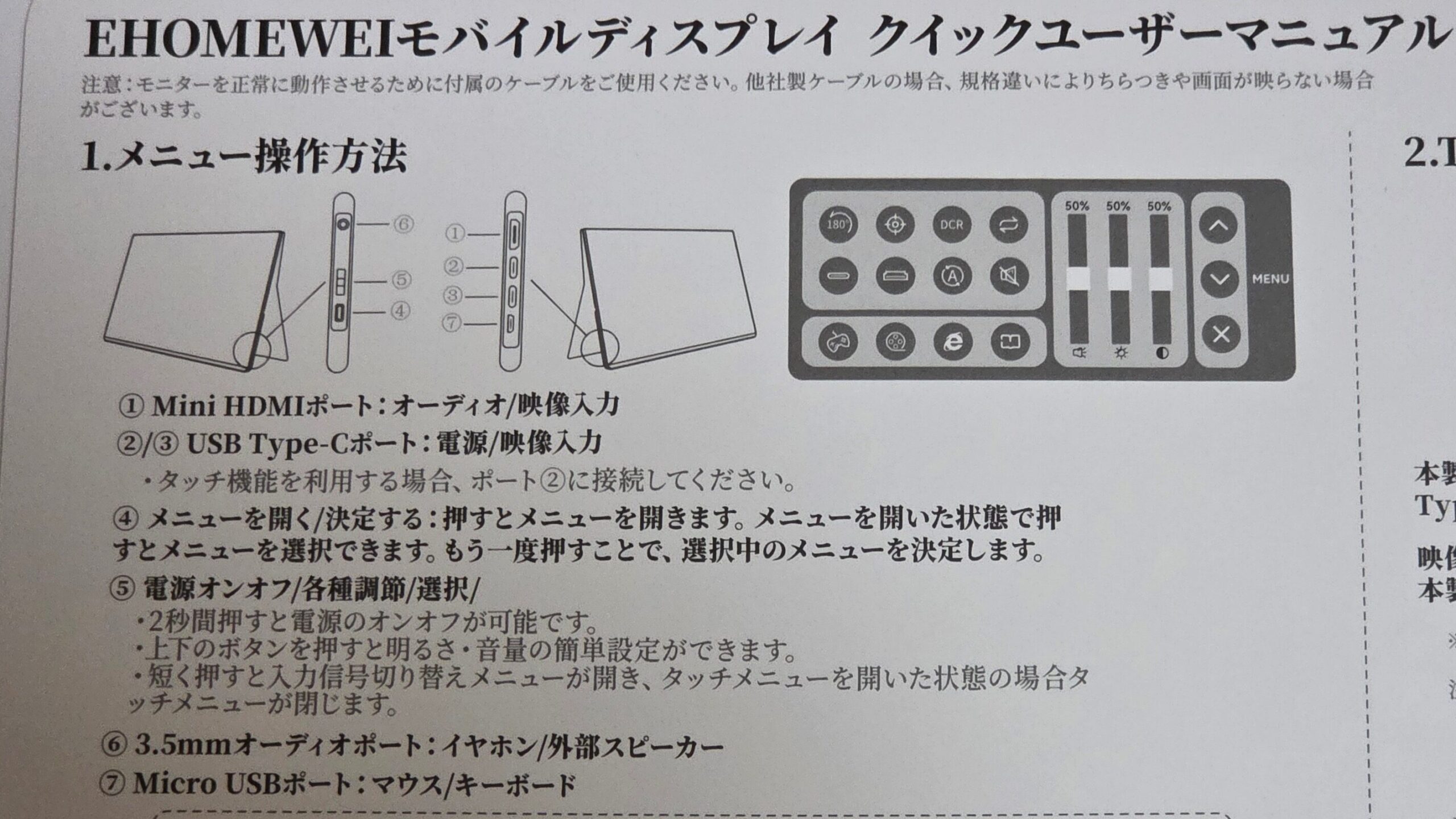
モニターの横に 入力端子群の下に、上と下に少し回転し押し込み可能なスクロールボタンと、押すだけのメニューボタンがあります。
メニューボタンは言葉の通りメニューを出し、決定ボタンでもあります。
スクロールボタンは上下でカーソルが動きます。また押し込み判定もあります。
メニューボタン押下時には、言語設定やモード、入力の切り替え、180度回転と細かいことが可能ですが、設定後は、「音量」「明るさ(輝度)」「入力切り替え」「電源オフ」で十分ですよね。
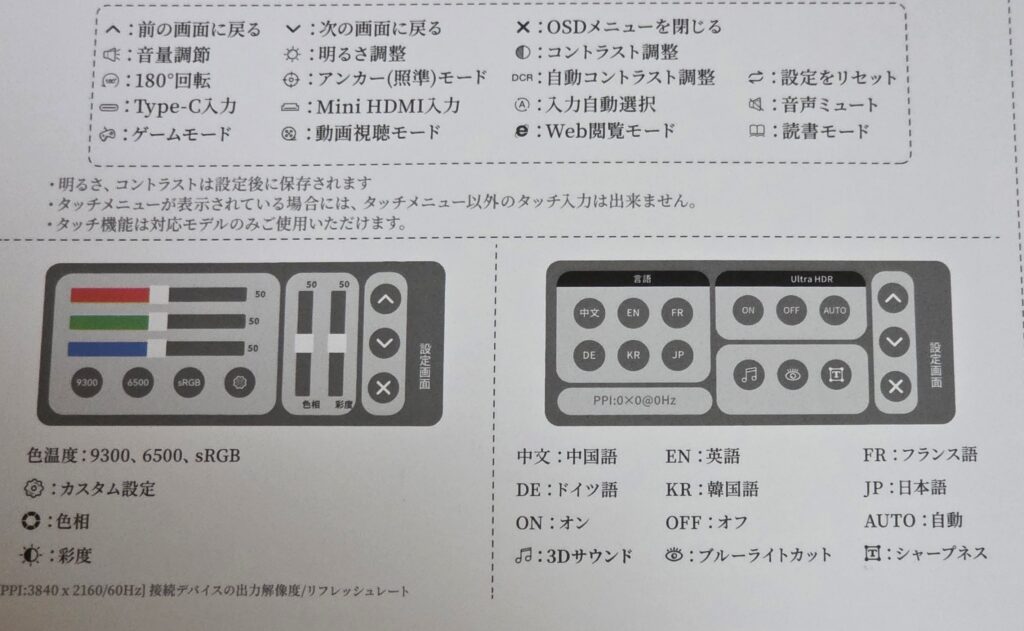
スクロールボタンで可能です。
何もしてない状態で一旦上に回すと明るさ(輝度)設定モードになり、
何もしてない状態で一旦下に回すと音量設定モードになります。
入力切り替えは、何もしていない状態で押しこむと切り替えができます。自動切り替え→Type-C→MiniHDMI の順で、上下に回して選択できますが、決定ボタンは今あるカーソルのものになりますので、回して希望の入力が選択状態になったら数秒待つことで切り替わります。
(決定ボタンという操作がいらないのは便利です)
あと電源をオフにするには、スクロールボタンを押し込み長押しするとできます。
押し込み時に上下にブレる時がありますので、少し難しいですが、慣れました。
ちなみに 電源オフ状態からオンにする場合は、メニューボタンを押してください。
ウルトラワイドモニターのサブとして利用
ウルトラワイドモニターは、メイン作業場として利用します。
ゲームしている時はゲーム画面、在宅ワークの場合は主にそこでウィンドウ作業です。
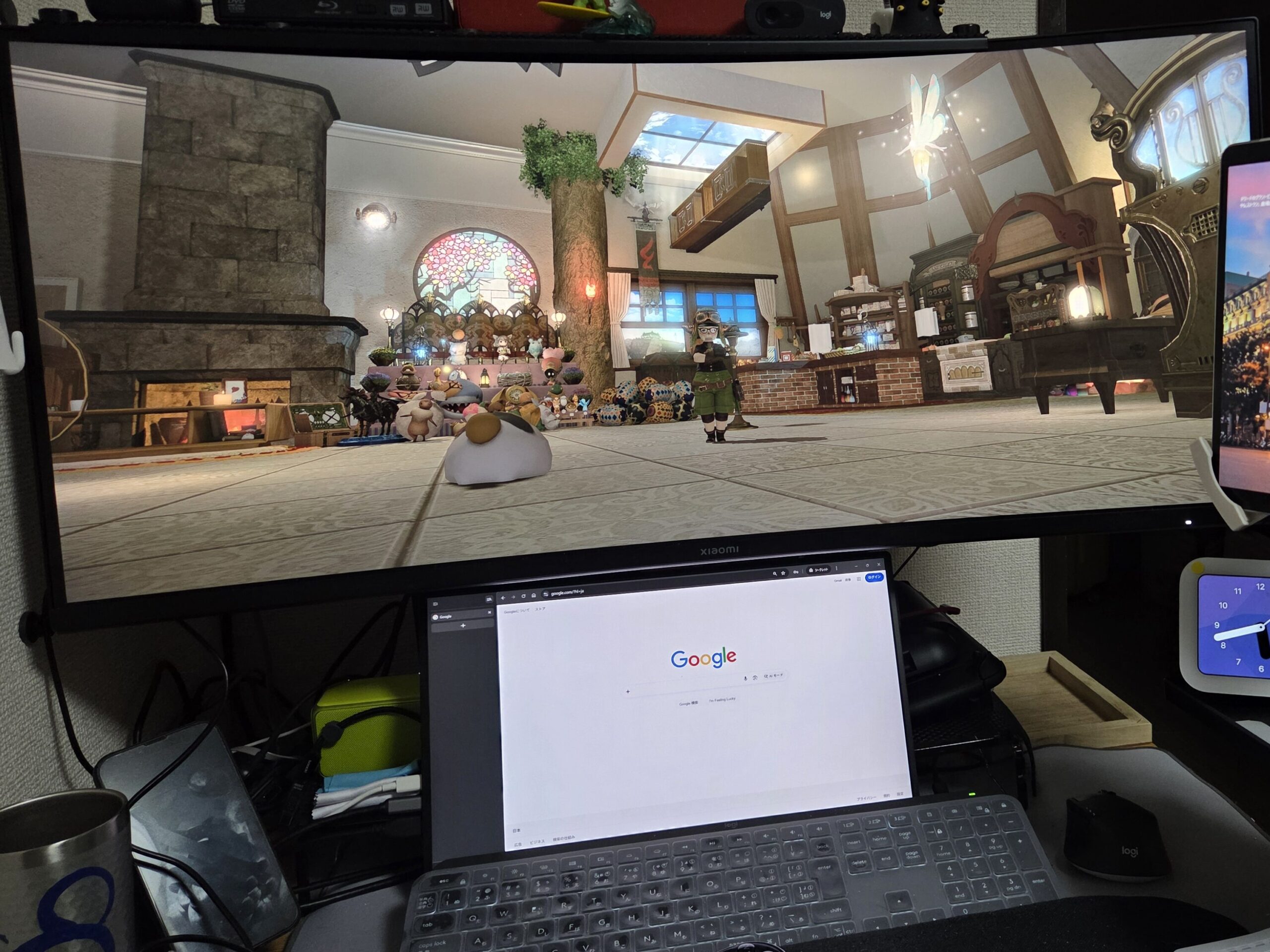
サブモニター側としては、ゲームの時は調べ物を表示させたままにしたり、メインモニターをウィンドウで隠さずでくる点は優れています。
在宅ワークで特に嬉しかったのが、今までウルトラワイドだけの時は、画面共有すると他人にはすごく歪な解像度になるので 文字小さいと言われるため、一旦16:9の解像度にしていたのですが、今はサブモニター側が 16:9(16:10)なので、そちらを共有しておけば良いことになり。
すごく会議がしやすくなりました。
(共有したくない資料などはメインだけに置いたりもできますしね。←デュアルモニターの利点)