
目次
Actions Ring が下位シリーズにも展開
MXシリーズから 「Actions Ring」が展開されて、MXシリーズのみかなと思っていましたら、下位のシリーズにも随時展開されるようになりました。
対応モデルで好きなボタンに「Actions Ring」を割り当てることができるようになりました。

自分は bolt環境に乗り換えたので、M750L のマウス と K855 で動作を無事確認
FLOW という機能
以前から logi Option + のEasy-Switch をマウスとキーボード組みで実施する切り替え機能として、「FLOW」がありました。
同じWi-Fiに繋がっている logi option + がインストールされている PC(Mac 含む)を並べて、並べた方向に マウスをオーバーさせると 別のに切り替わるというものです。
マウス側で FLOWを設定するのですが、デフォルトでオフになっていますが、対象のキーボードを指定して、組み合わせを作ることができるので、
例えば 右端にマウスをオーバーさせると もう一台(Easy-Switch の1のチャネル組みから 2のチャネル組みに変わる)に 瞬時にスイッチングします。片方が Bluetooth でも可能(bolt や Unifying より若干遅い位)オプションで Ctrl 押下時 にのみ作動するようにも指定が可能です。
ただし、会社のPCがVPNなどに繋がっていいると、同じWi-Fi環境と見なされないので使ってない人も多くいました。癖もありますしね。

Actions Ring の概要
「Actions Ring」はボタン押下時にオーバーレイで8つのソフトウェアボタンが展開され、マウスを動かすとボタン選択となり、機能が発動する流れです。
Actions Ring は、コピペやクリップボード履歴表示、スクリーンショット、メディア系操作、ウィンドウ操作などの単独機能から、ロジクール製のマクロであるSmartActopn も割り当て可能なので、1ボタンで複数の連続した操作も可能です。
Easy Switch を割り当て可能
「Easy Switch」を選択可能です。(ここテストにでます!!)
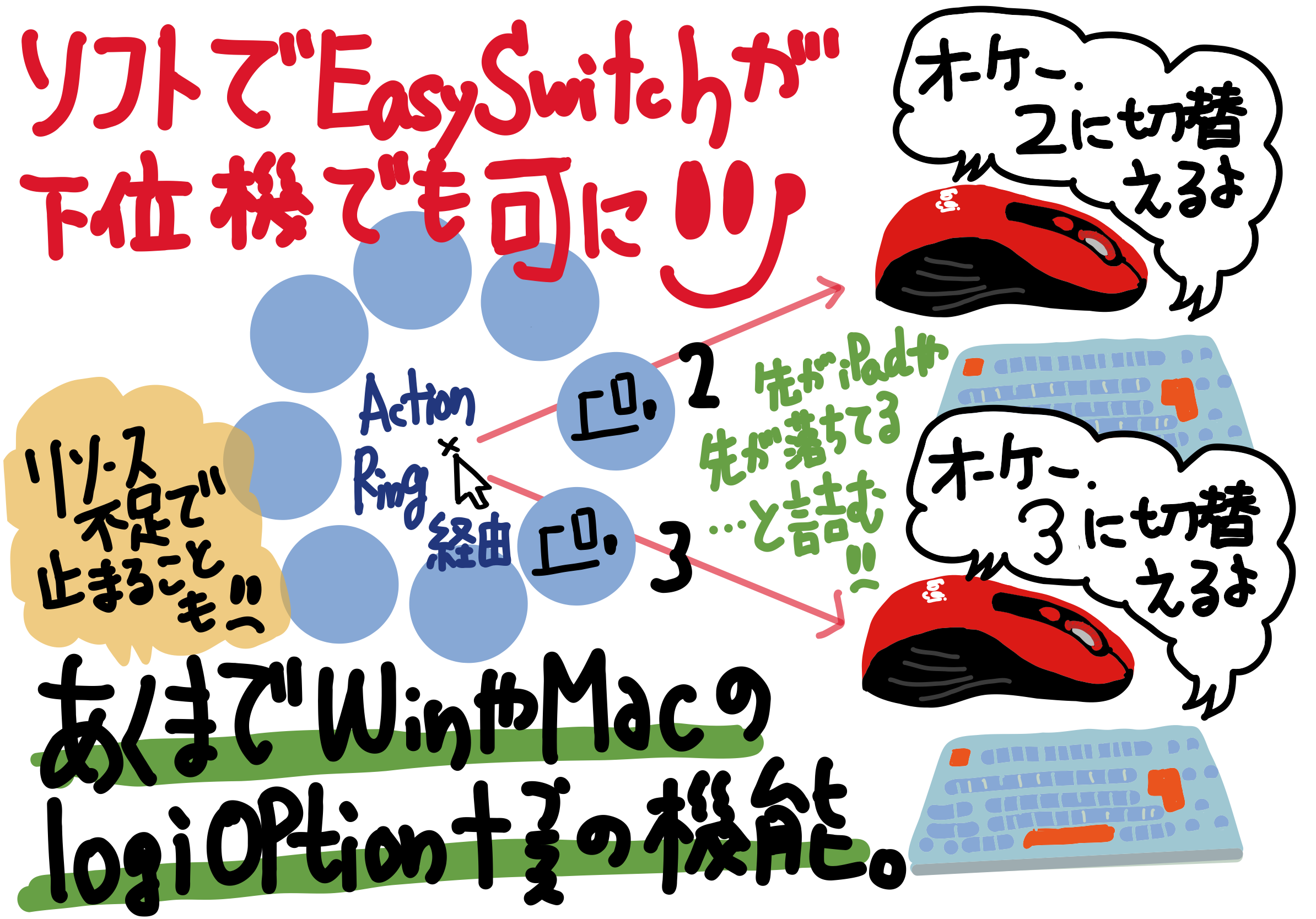
希望としては直接 「Easy Switch」をボタンに割り当てたいのですが、「Action Ring」経由でしか割り当てができません。
その理由が、マウスの物理ボタンのトグルではなく
1に切り替え、2に切り替え、3に切り替えという切り替えを割り当てるという仕様です。
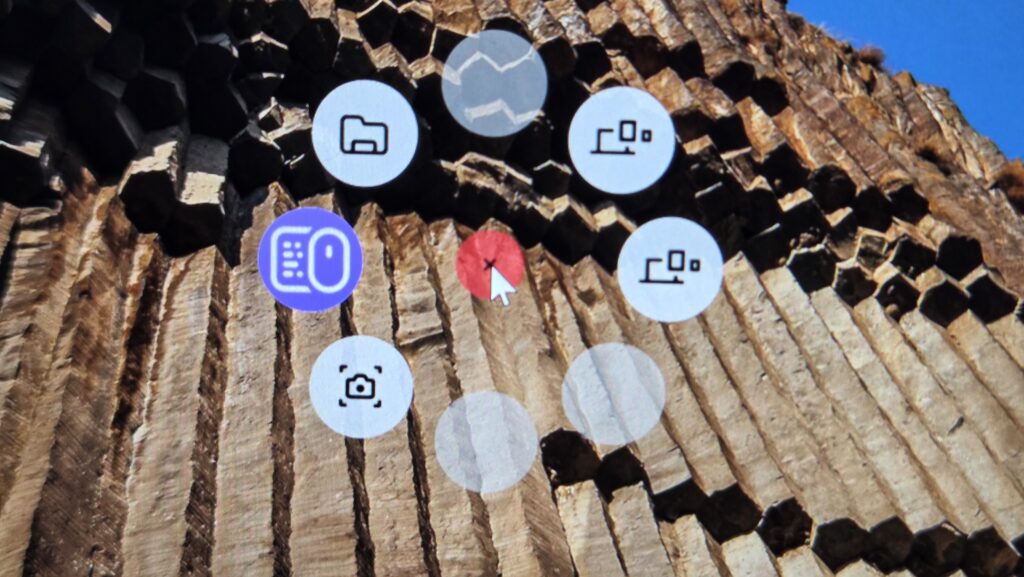
またその分岐に単独デバイス切り替えなのか複数デバイス切り替えなのも選択する必要があります。(最大3デバイスまで)
bolt は 最大6デバイスをぶら下げることができますが、Easy Switchが搭載されているのがマウスとキーボード位なので、通常は、2デバイス(マウスとキーボード)のチャネルを同時に切り替えることになります。

チャネルを切り替えはLogi Opeion + 制御
トライアスロンマウス並の 切り替えが可能になりマウスの裏側を触る必要が「ほぼ」無くなりましたが、注意なのが、チャネルの切り替えが Logi Opeion + のソフトウェア制御である点です。
なので Logi Opeion + がない iPadなどに切り替えると戻ることができません。
(Logi Opeion + のソフトウェアをインストールする必要がある)
また Logi Opeion + がサービスとして落ちているとActions Ring が出てこないので注意です。
サービスを常に展開させるための工夫
Logi Opeion + はバックグラウンドで動いています。Windows だとLogi Options+ Service がそれに当たります。
キーボードの Win + R を押し、services.msc と入力して サービスを起動して、当該のサービスのプロパティにて、「回復」たぶを展開、最初の失敗と次の失敗、その後の失敗にて「サービスを再起動する」をしておくと良いです。
また、設定>アプリ>インストールされているアプリから、Logi Options+ の「・・・」クリックして、詳細オプションにて、「バックグラウンド アプリのアクセス許可」という項目を「常に許可」に変更すると良いです。
「電源とバッテリー」設定で、「トップクラスの省電力」にするとバックグラウンドサービスが頻繁に落とされるので、電源モードを「最適なパフォーマンス」などに設定してください。
別のボタンに SmartAction設定で、アプリケーションを開にて 「C:\Program Files\LogiOptionsPlus\logioptionsplus_agent.exe」を起動するというのも手です。
別ボタン押すことで、Actions Ringのボタンが機能するようになります。

シャットダウン時のチャネルを切り替えについて
あくまで、Logi Options+ のソフトウェア制御のため、
例えば
チャネル1 に デスクトップPC (操作中)
チャネル2に ノートPC (シャットダウンしている)
・・・を割り当てていた場合、デスクトップPC操作時に、チャネル2に切り替えると、詰みます。
キーボードの場合は表に Easy Switch があるのでポチして、マウスは裏返して切り替え戻す必要があります。
また どちらも操作中で、片方をシャットダウンする時も注意が必要です。
10秒後にシャットダウン/休止する バッチファイルを用意する必要があります。
10秒後にシャットダウンするバッチファイル
shutdown /s /f /t 1010秒後に休止状態にするバッチファイル
@echo off
timeout /t 10
shutdown /h
はい/いいえ のダイアログを出すなどの工夫は、調べるとすぐ出てきますので、調整して shutdown_10s.bat などにしてデスクトップなどに置いておくと良いです。
iPad などに切り替えた後の後始末について
あくまで Logi Option + が動いている前提なので、それが提供されていない iPad などでは、切り替えることはできても、切り戻しができません。
キーボードは キーにて、マウスは裏を除いてスイッチングさせる必要が。
ほぼトライアスロンマウスだけです。マウスで スイッチが裏側にないの。
どうしてなんですかね・・・。

後日談
細かい事が気になって、最終的にUSB切り替え機にした あれれ この記事の意味はw
色々と試行錯誤した後に、USB切り替え機をした話はまた後ほど・・・・